本文档描述如何使用本软件进行技术标书从无到有的生成,对应【招投标】-【技术方案】模块
打开软件进入首页
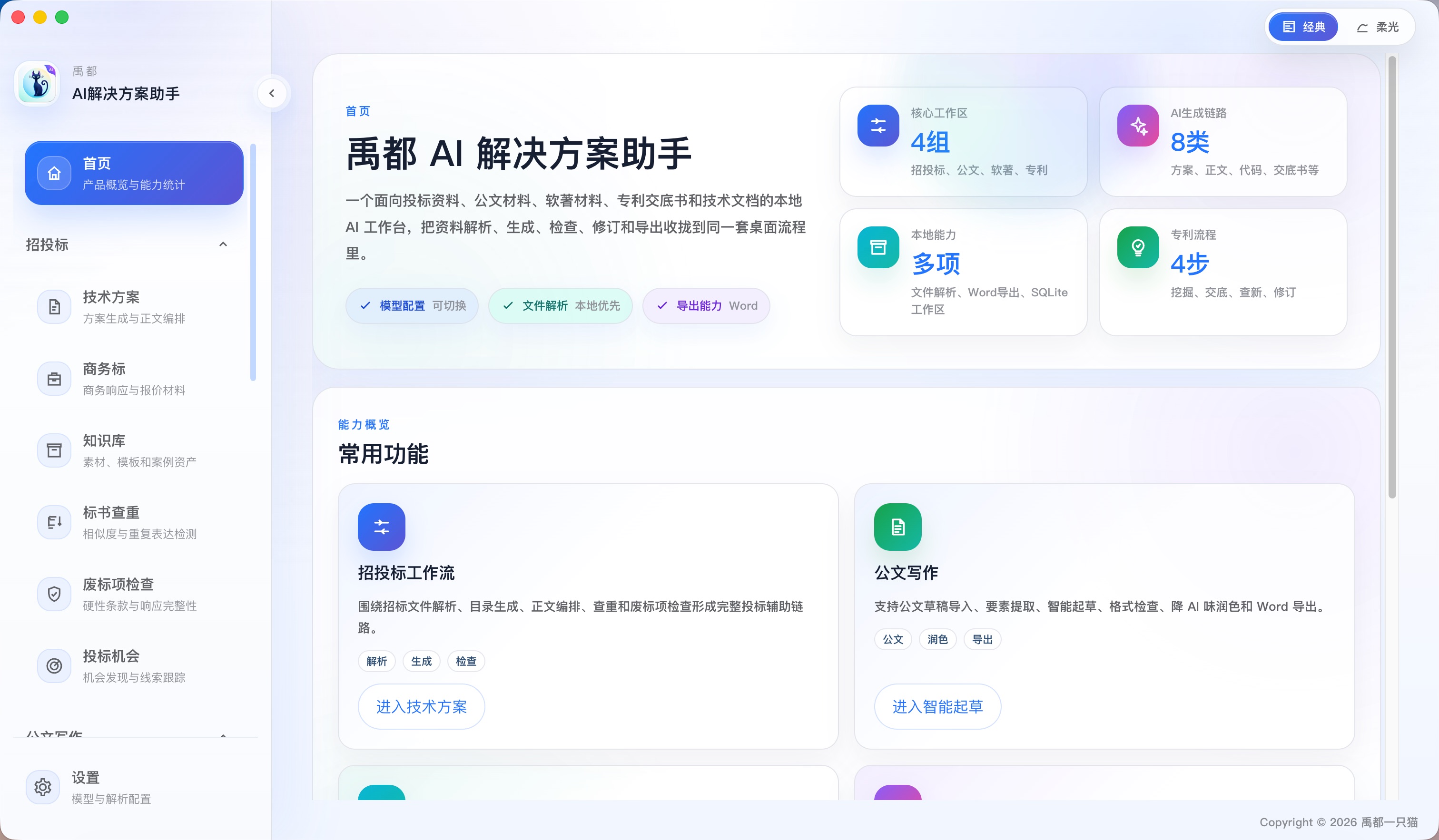
首页介绍了本软件的基本概况,支持招投标工作流、公文写作、软件著作、专利生成四大功能模块
后续陆陆续续增加其他大的功能,敬请期待!
招投标
进入招投标一级标题下的【技术方案】模块
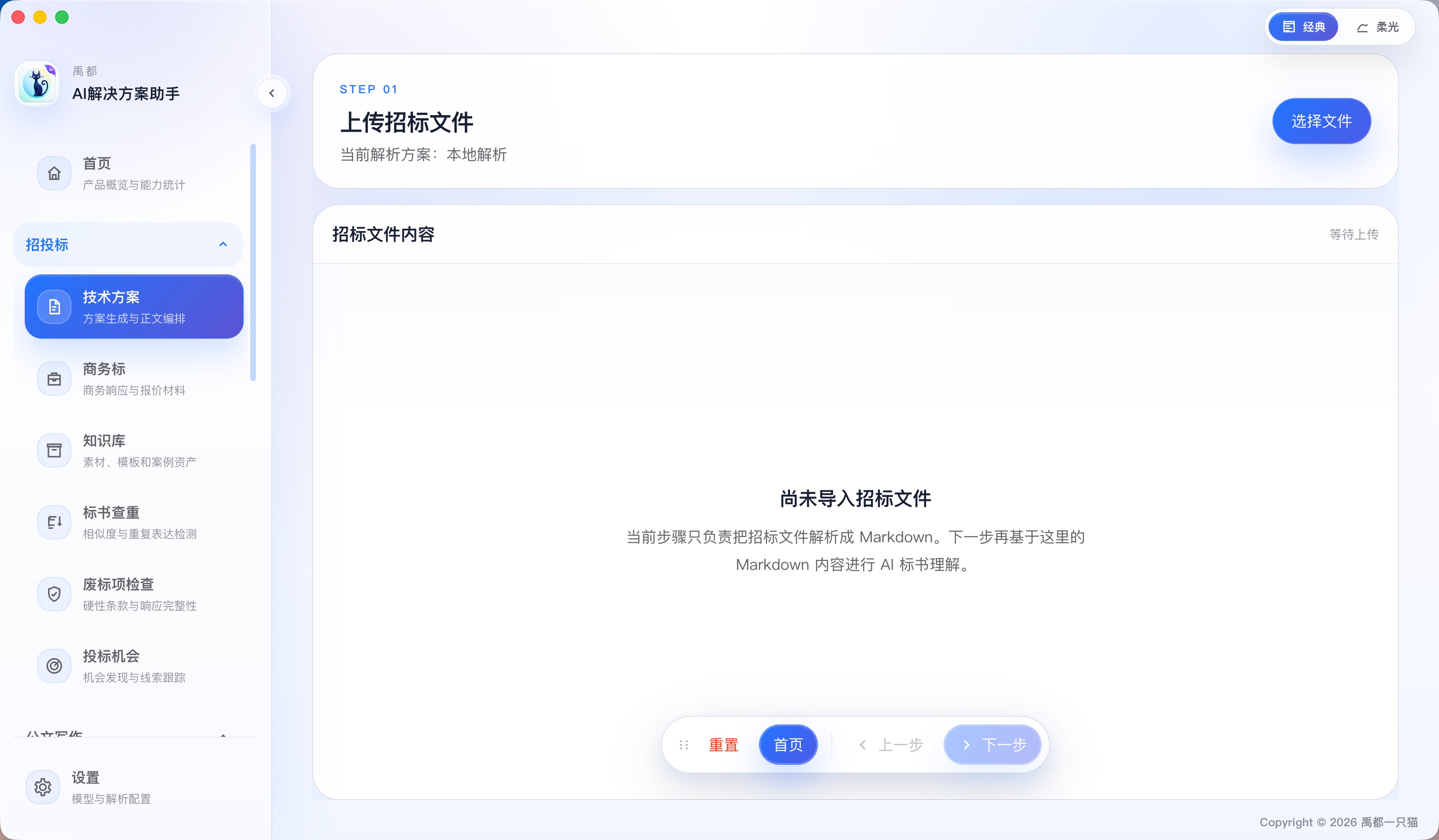
- 进入【STEP 01 上传招标文件】,点击上传招标文件后的【选择文件】按钮,上传准备好的招标文件 技术部分内容
- 上传完成后,自动进行解析,展示招标文件内容
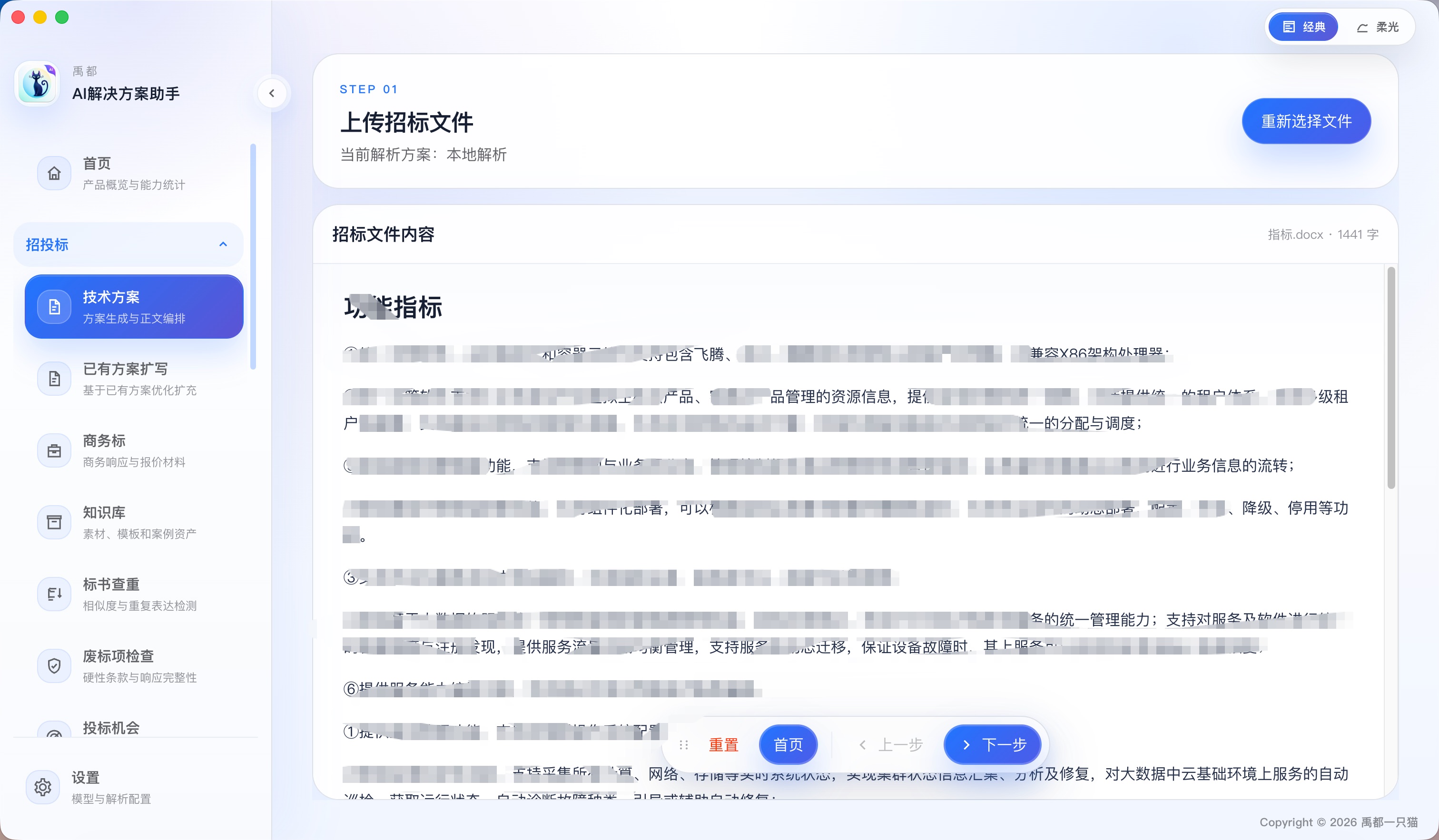
- 点击进行下一步,进入【STEP 02 招标文件解析】
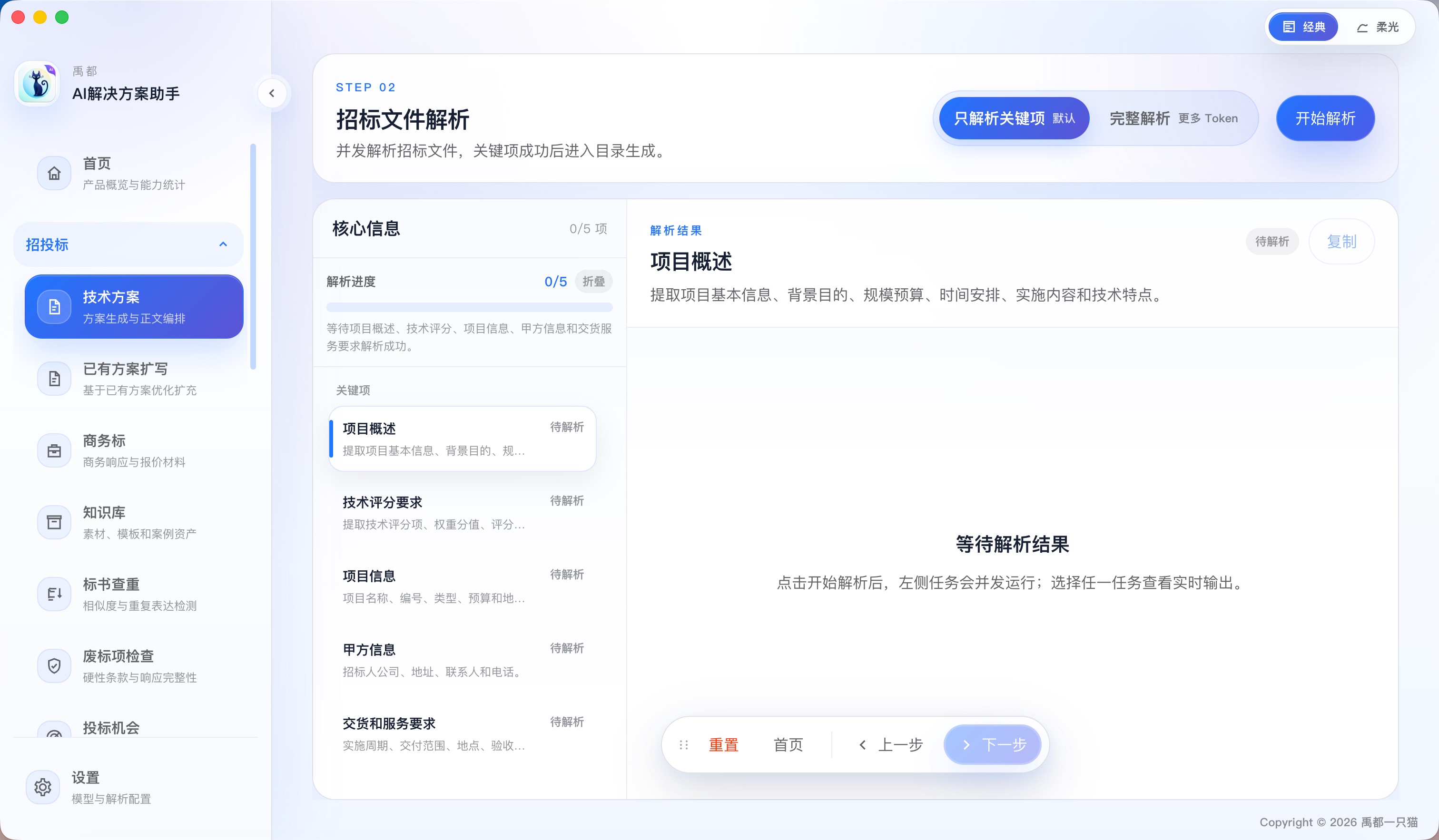
- 可进行【只解析关键项】、【完整解析】两种方式,其中【只解析关键项】作为默认,不对本项目的人员、时间等信息进行强制要求。【完整解析】对项目的人员、时间等信息有强制的要求,若没有提供可能存在解析失败的风险。
- 以【只解析关键项】举例,点击【开始解析】,进行招标文件技术部分的解析
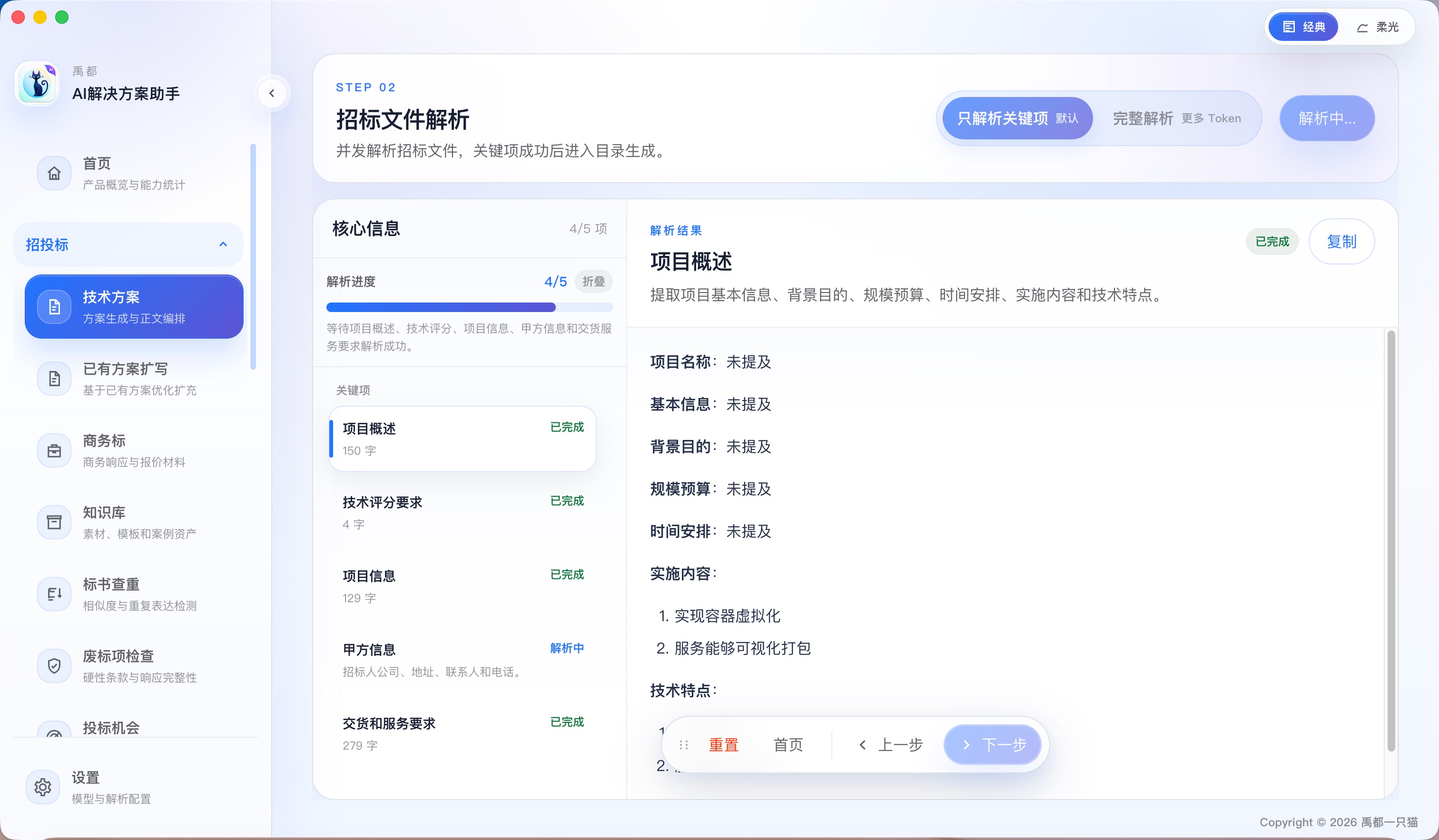
- 完成解析后,可进行【重新解析】等操作
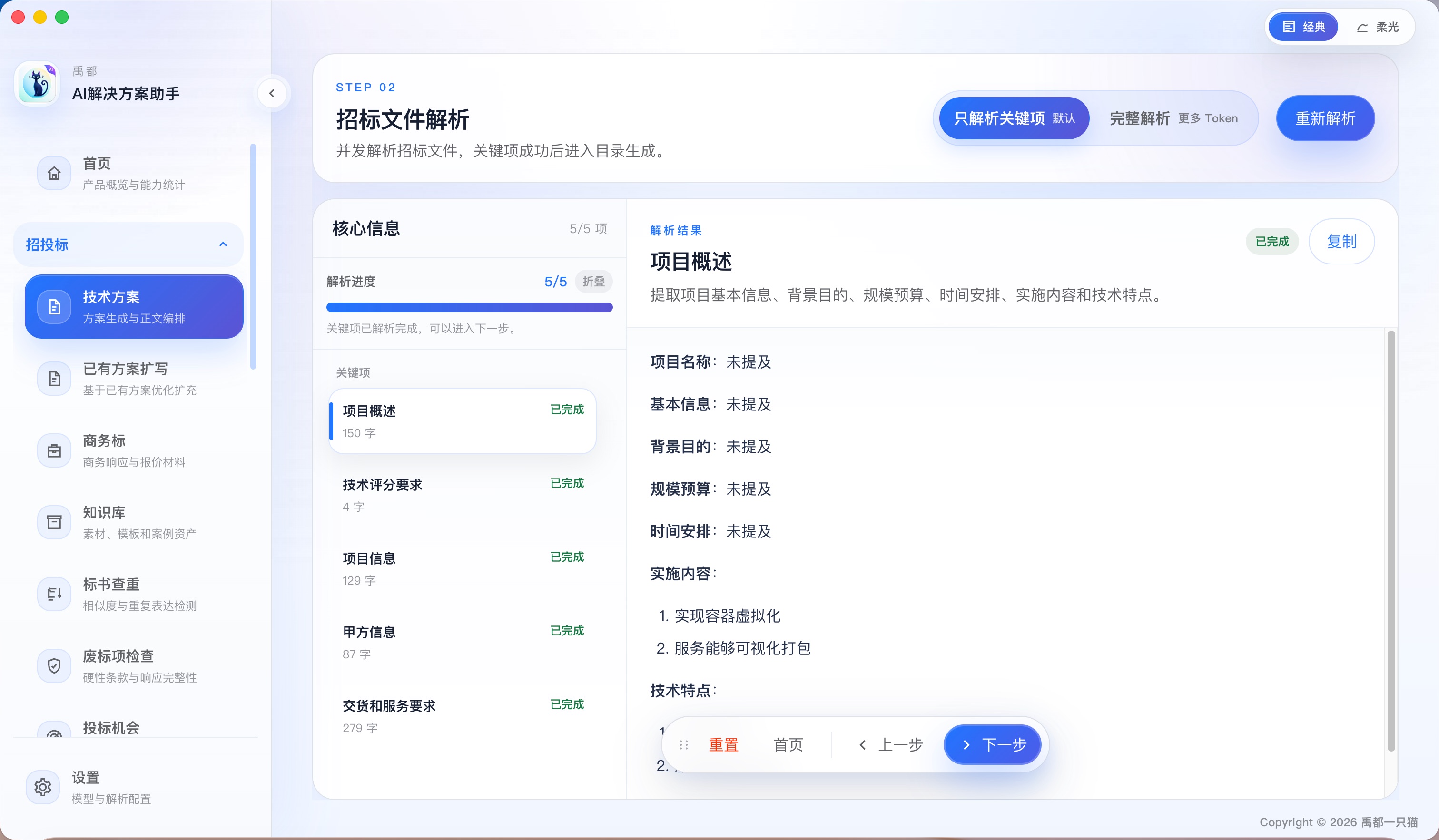
- 解析完成,点击下一步,进入【STEP 03 生成目录】
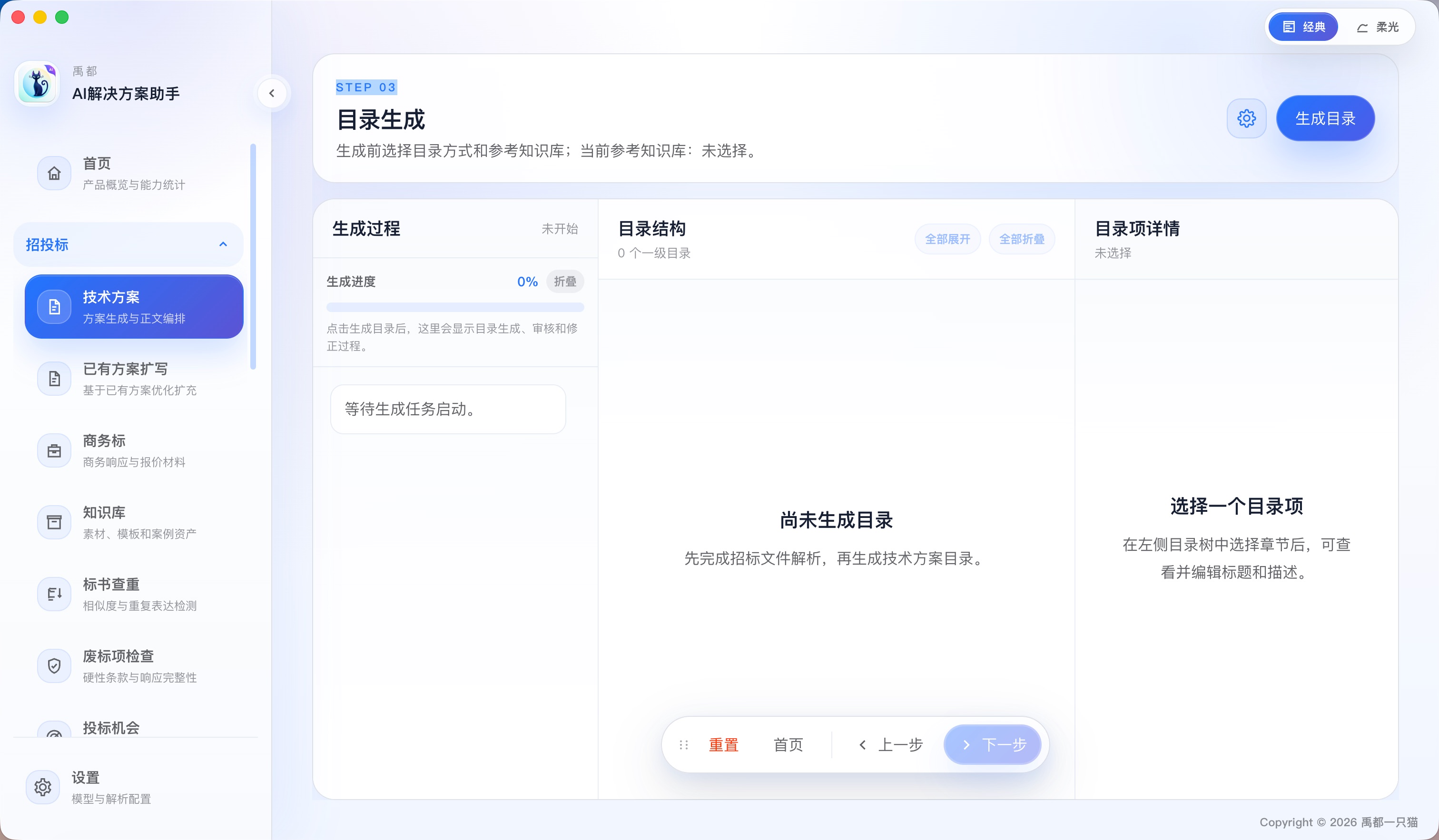
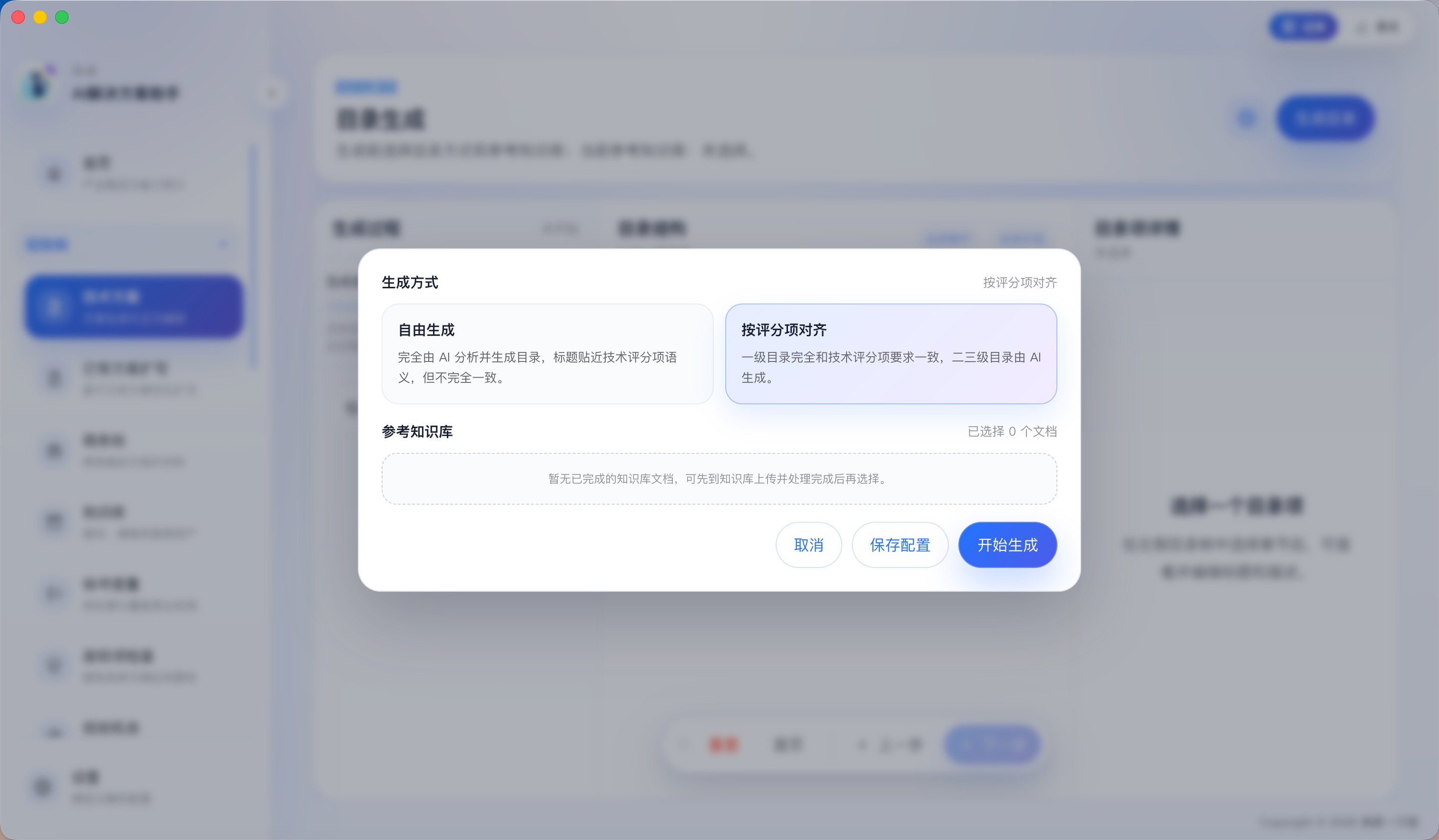
- 点击目录生成左侧的设置按钮,可对目录生成的策略进行配置,包括【自由生成】、【按评分项对齐】
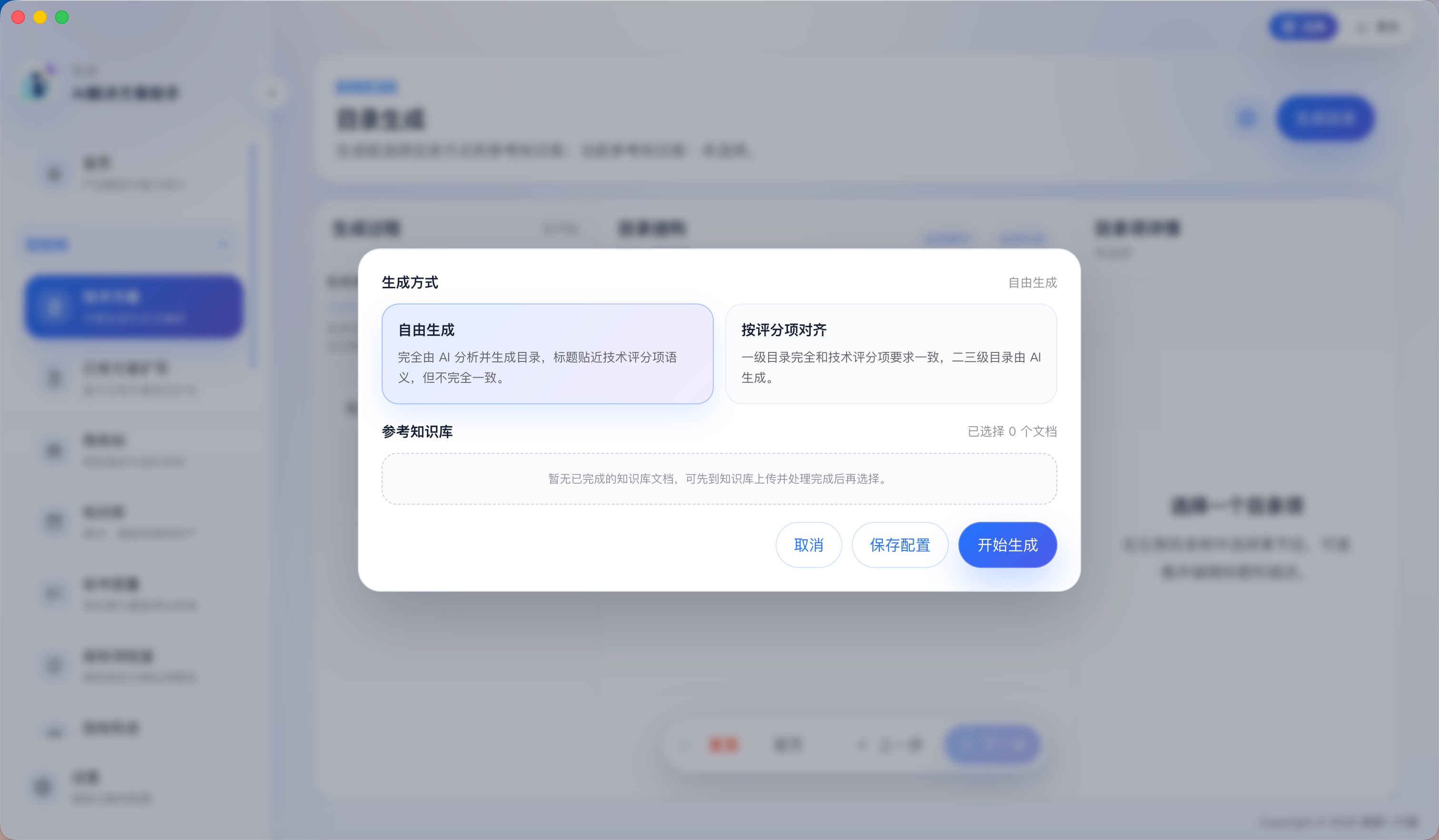
- 若是没有提交评分的内容,选择【自由生成】即可。我以【自由生成】举例
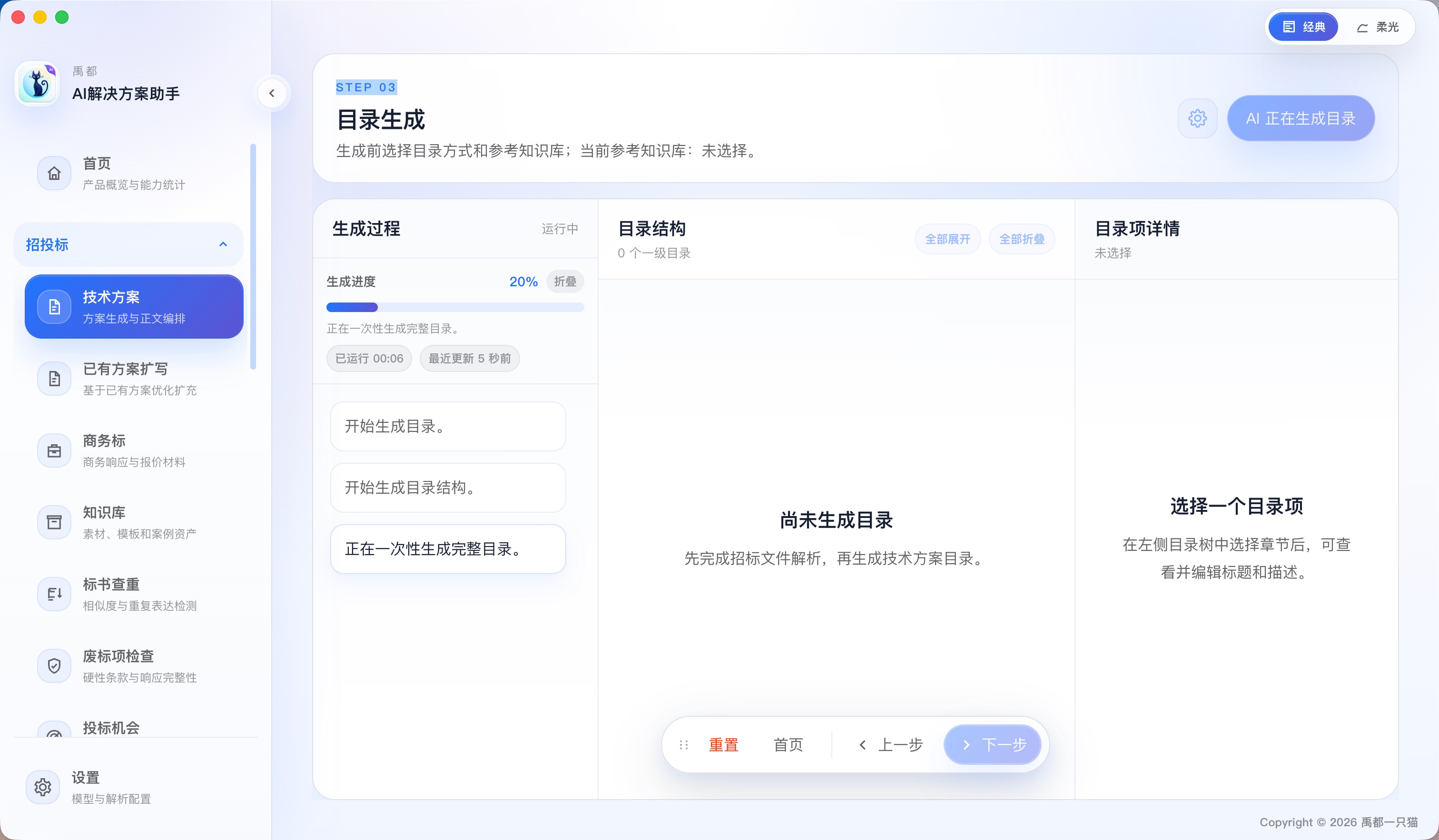
- 点击【开始生成】,等待片刻,进行目录的生成。这里需要等待,因为在依据招标内容,调用大模型,要求越多,等待时间越久。
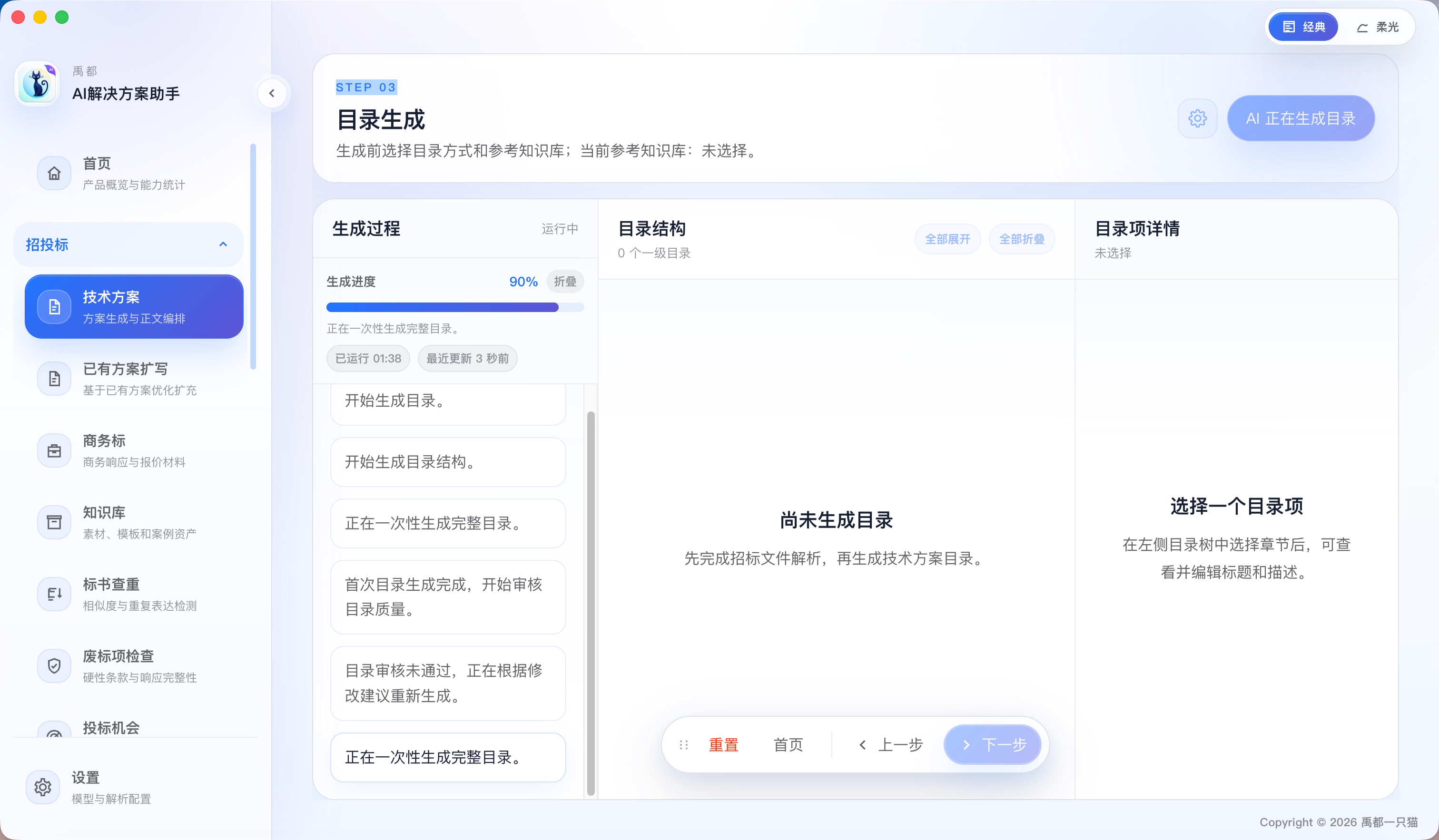
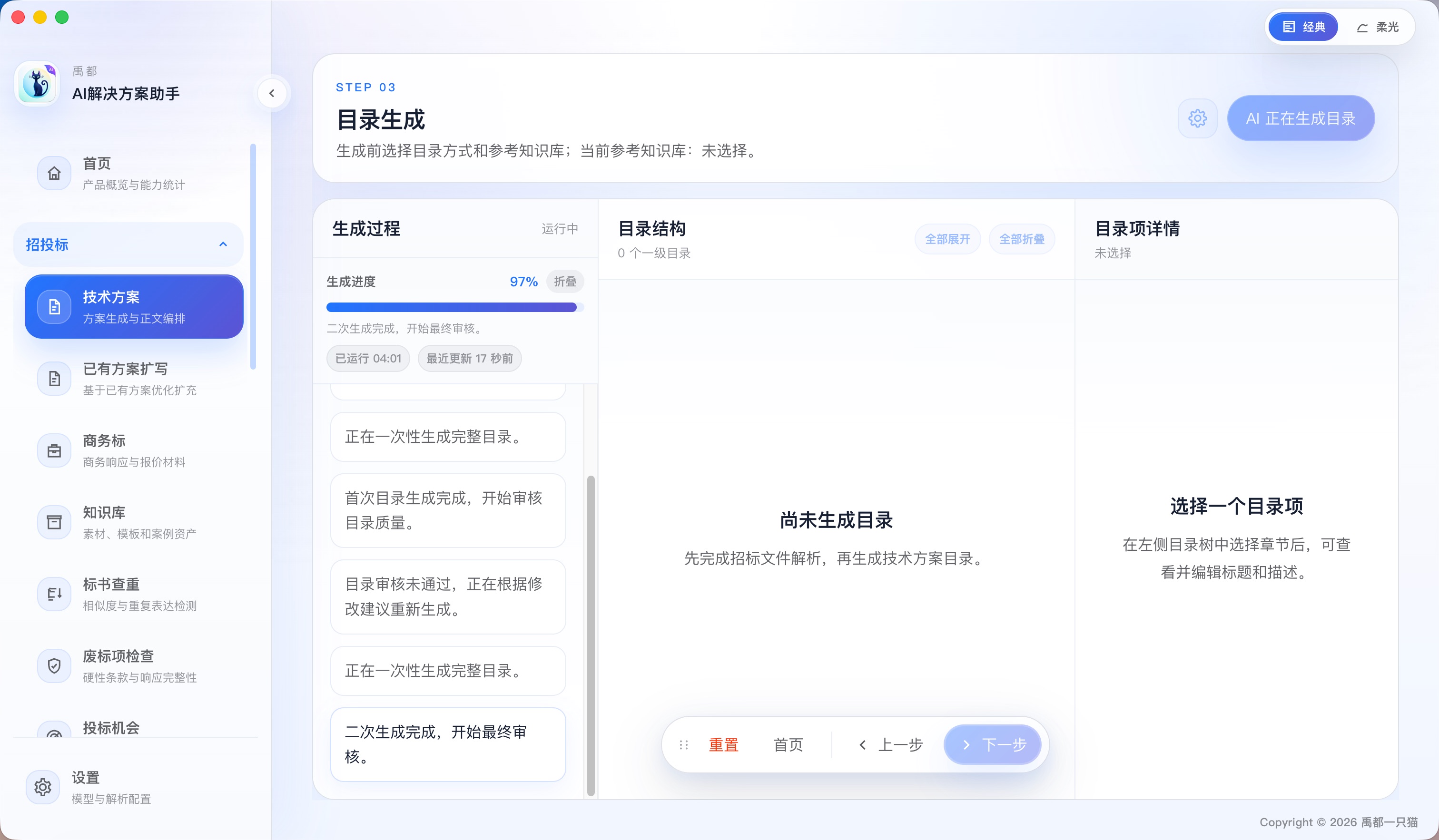
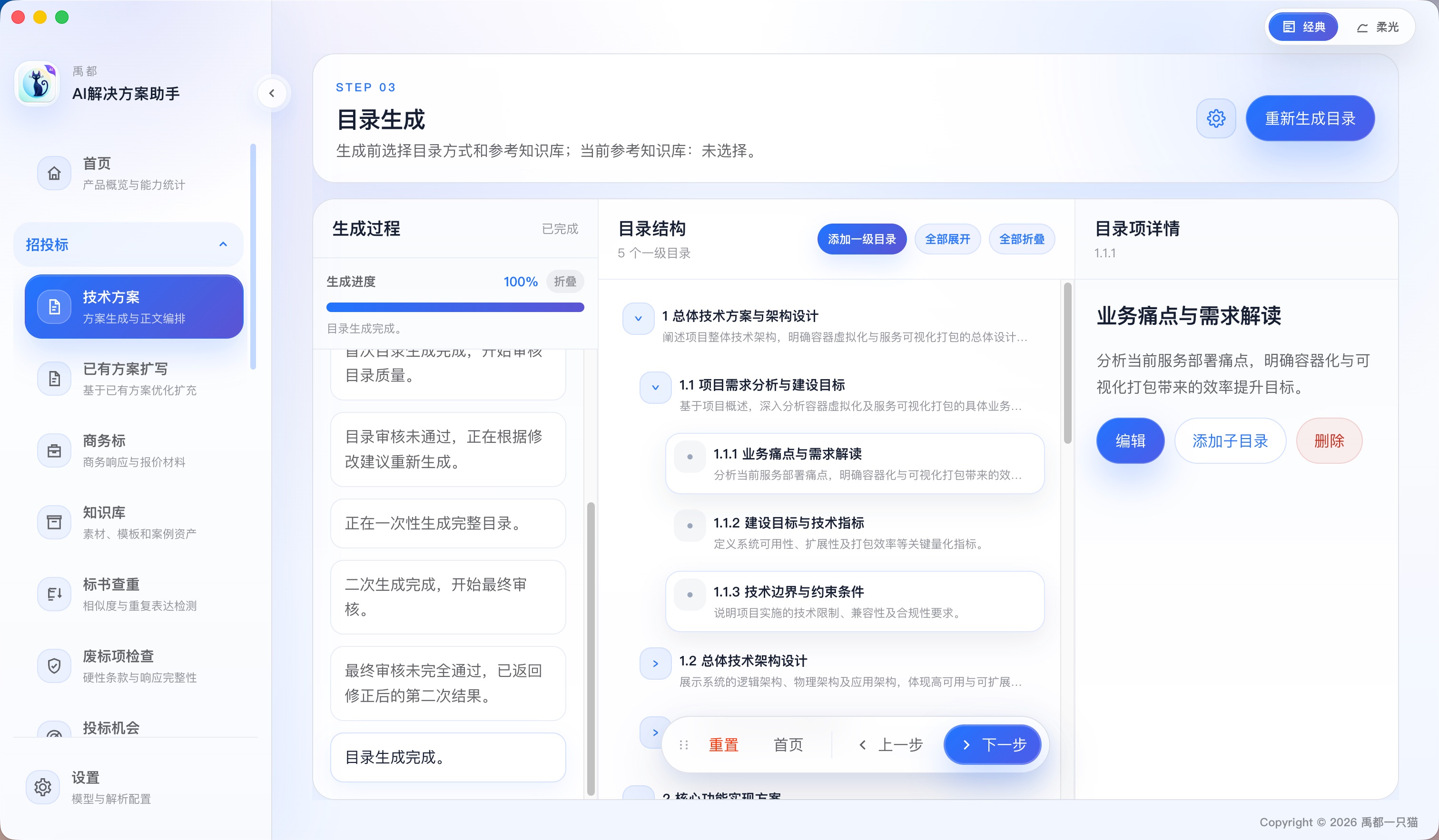
- 目录生成完成后,可对目录自定义修改、完善,也可以重新进行生成
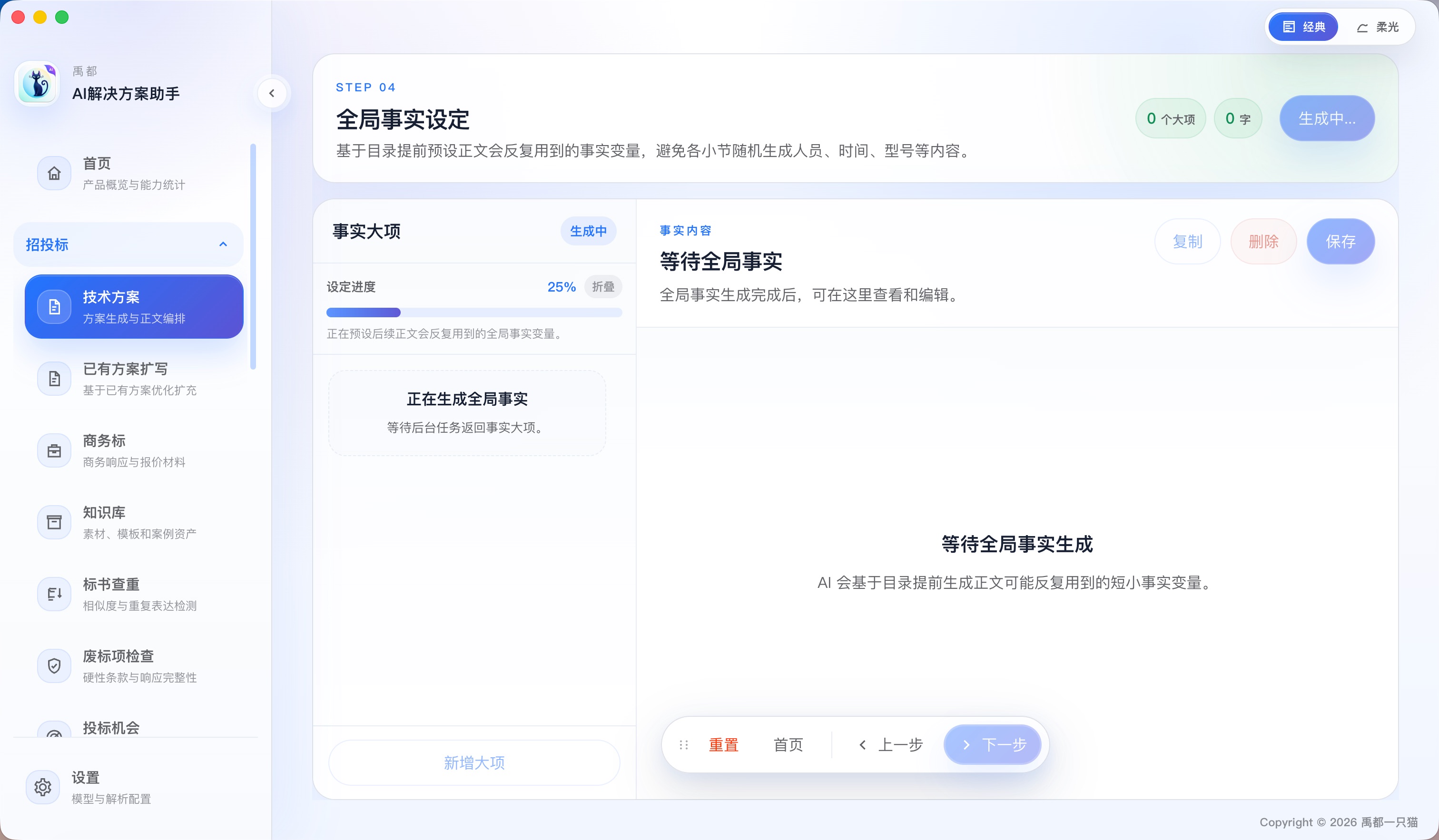
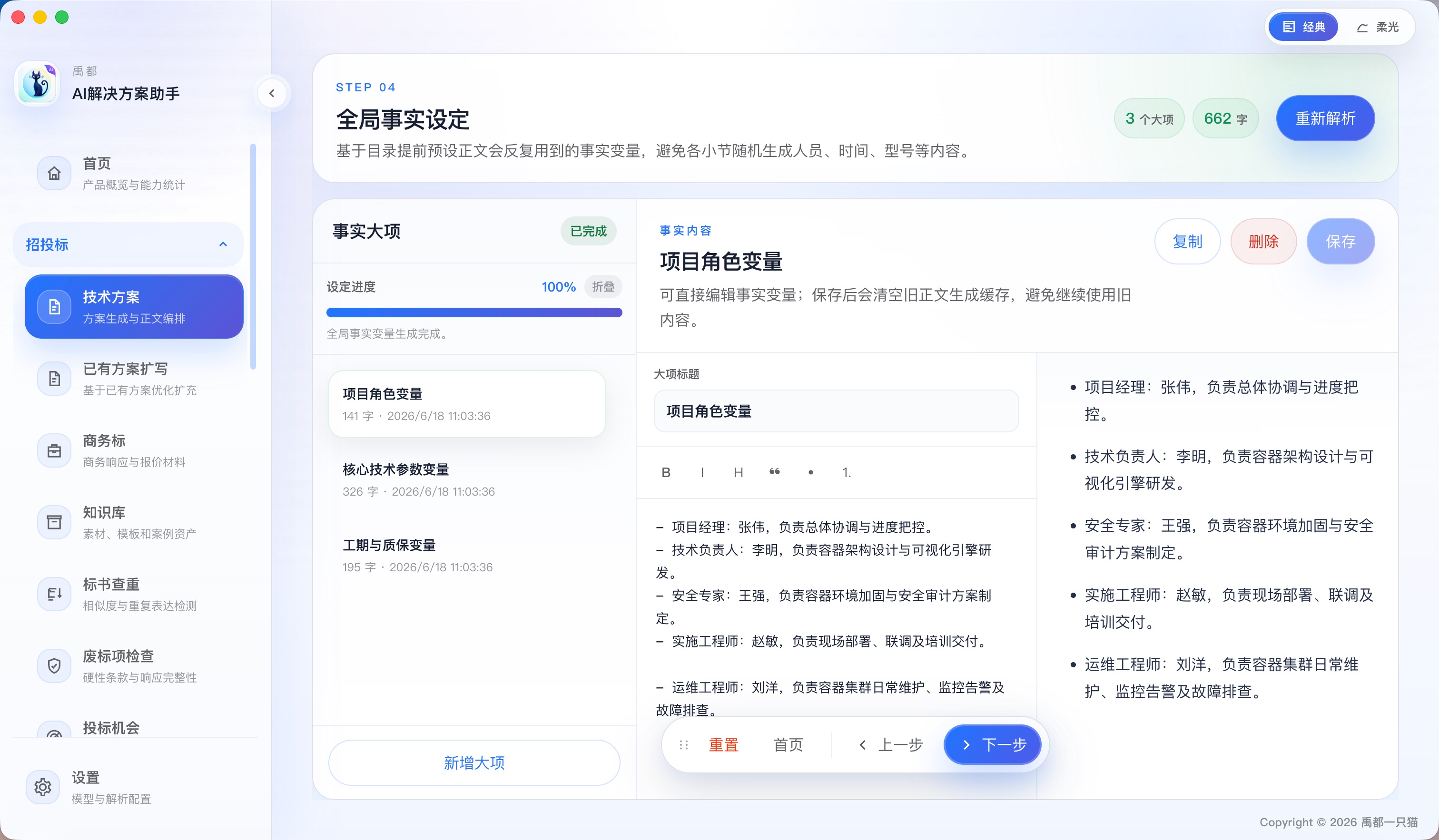
- 点击【下一步】,进入【STEP 4 全局事实设定】,根据设定,补齐一些需要的内容,可进行修改
- 点击【下一步】,进入【STEP 5 正文生成】
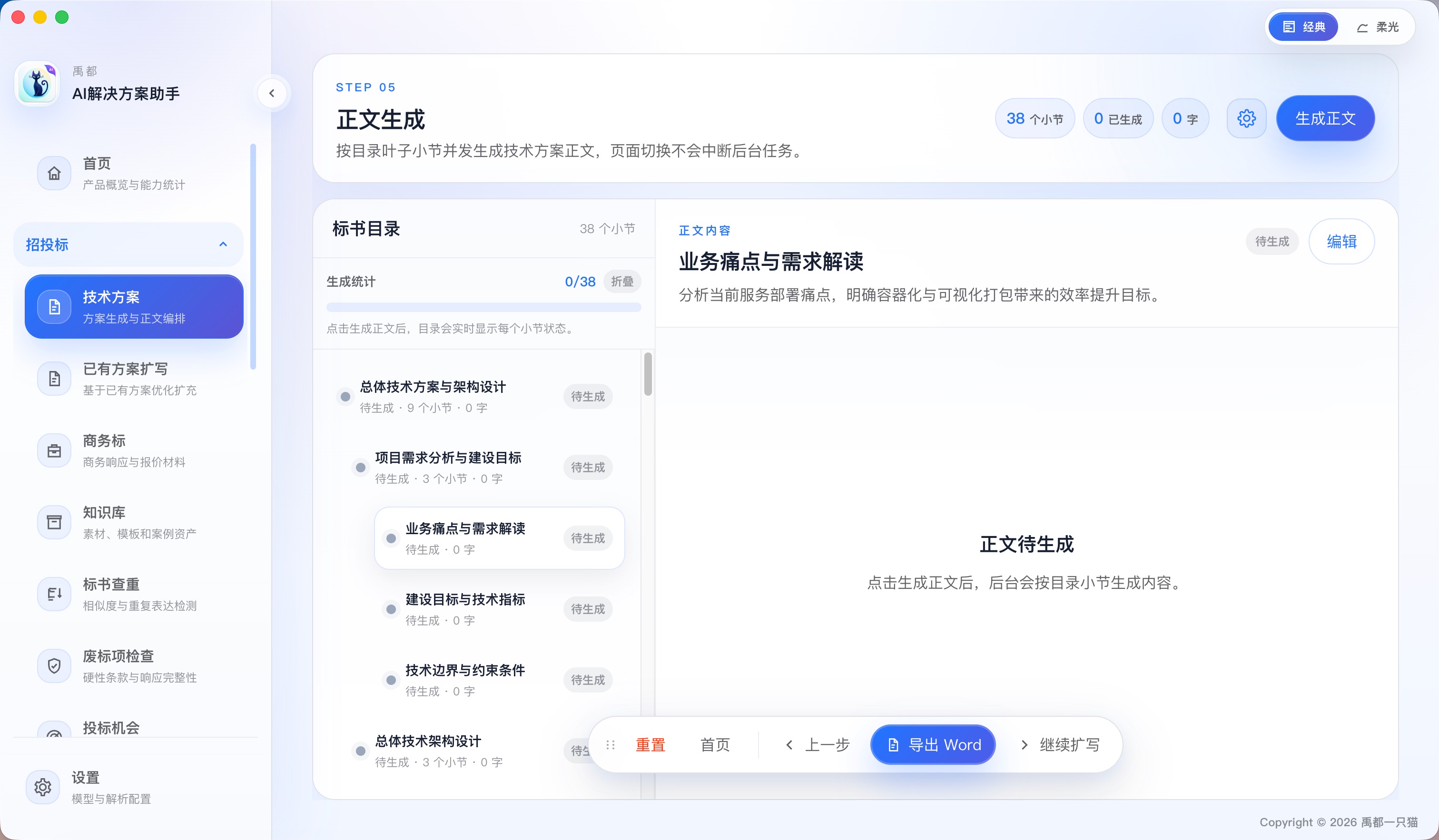
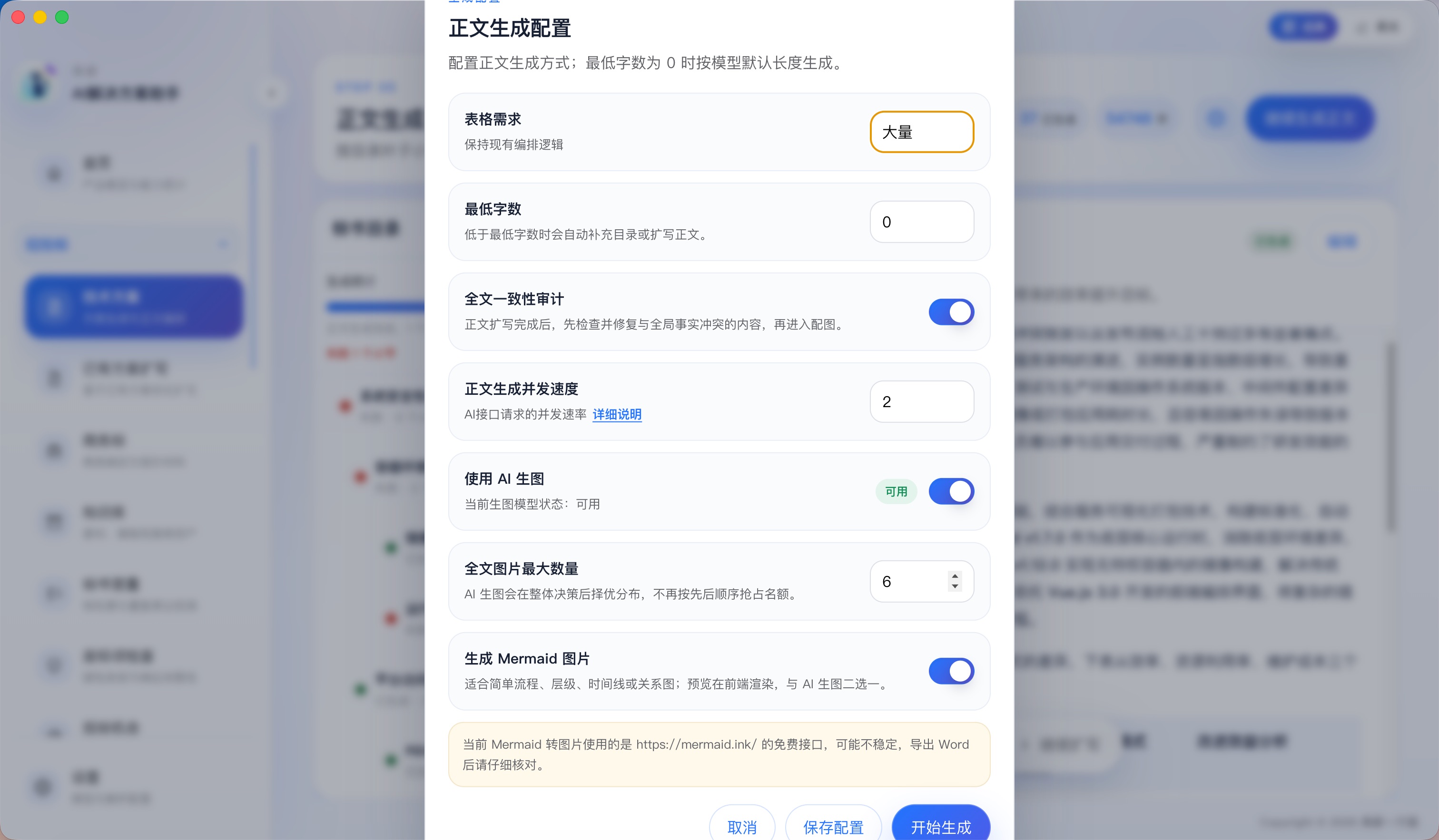
- 进入正文生成后,首先进行设置。点击【正文生成】旁边的设置按钮,对生成的正文进行配置
- 根据自身需求,对表格需求、最低字数、正文生成并发进行配置。使用Agnes-ai的,正文生成并发建议设置为
2,免费的并发给的不是很多
- 可以选择AI生图,前提是需要配置好AI生图的模型,如何设置见 配置说明,若没有,则使用
Mermaid生图
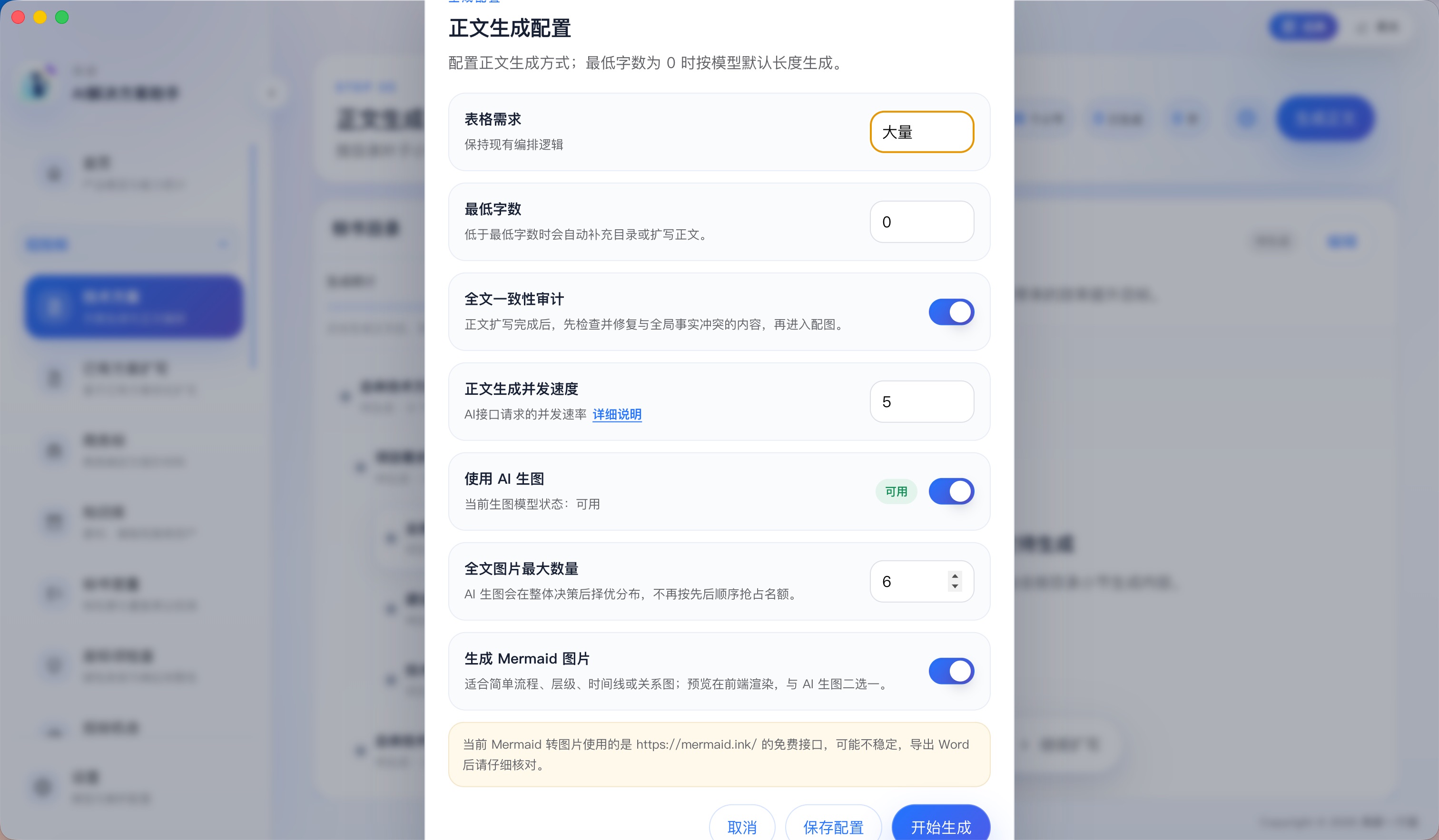
- 配置完成后,可点击【保存配置】,也可点击【开始生成】
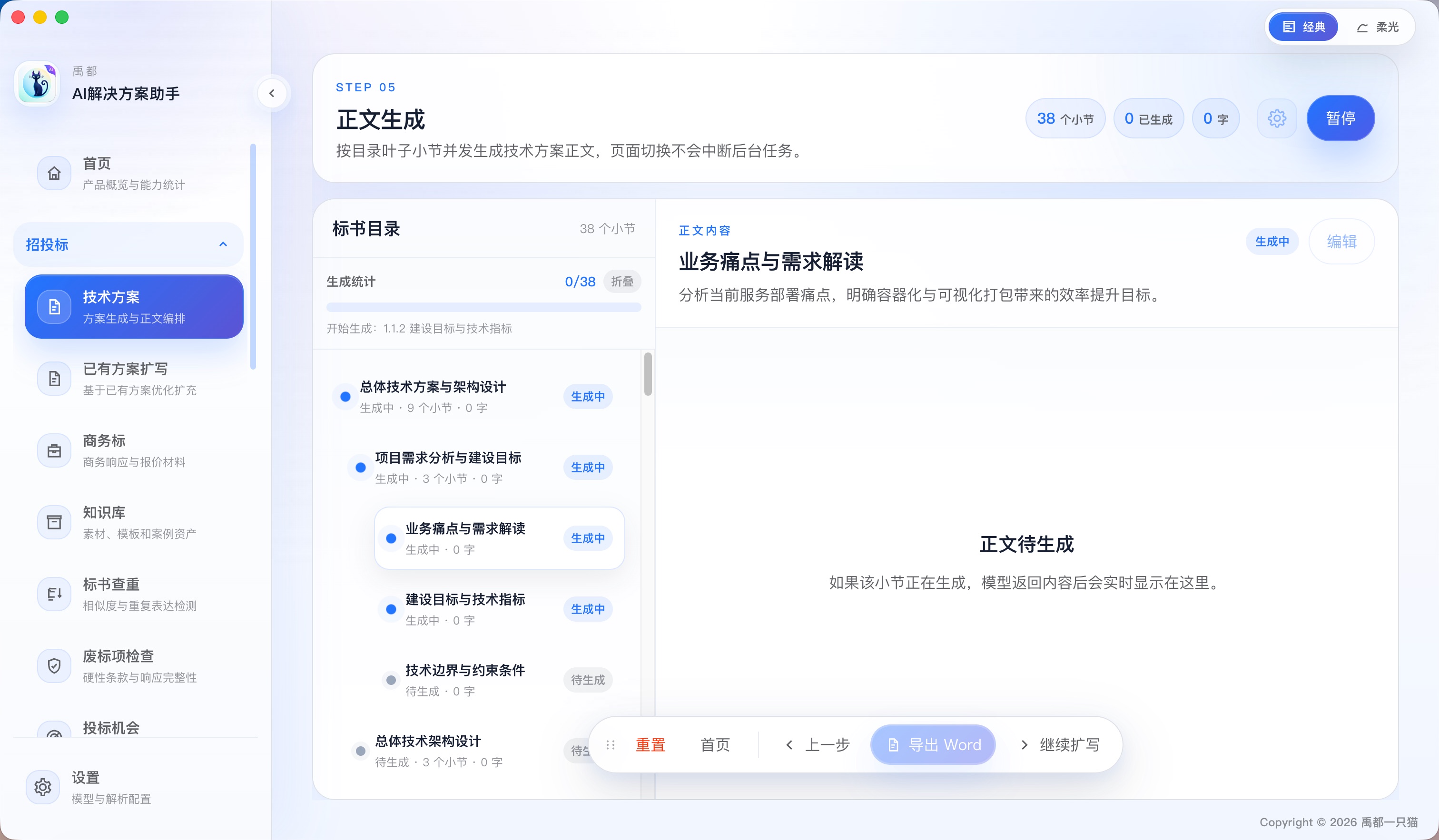
- 点击【开始生成】,进行标书的生成,这里需要等待的时间会比较近,毕竟要生正文,还要生图
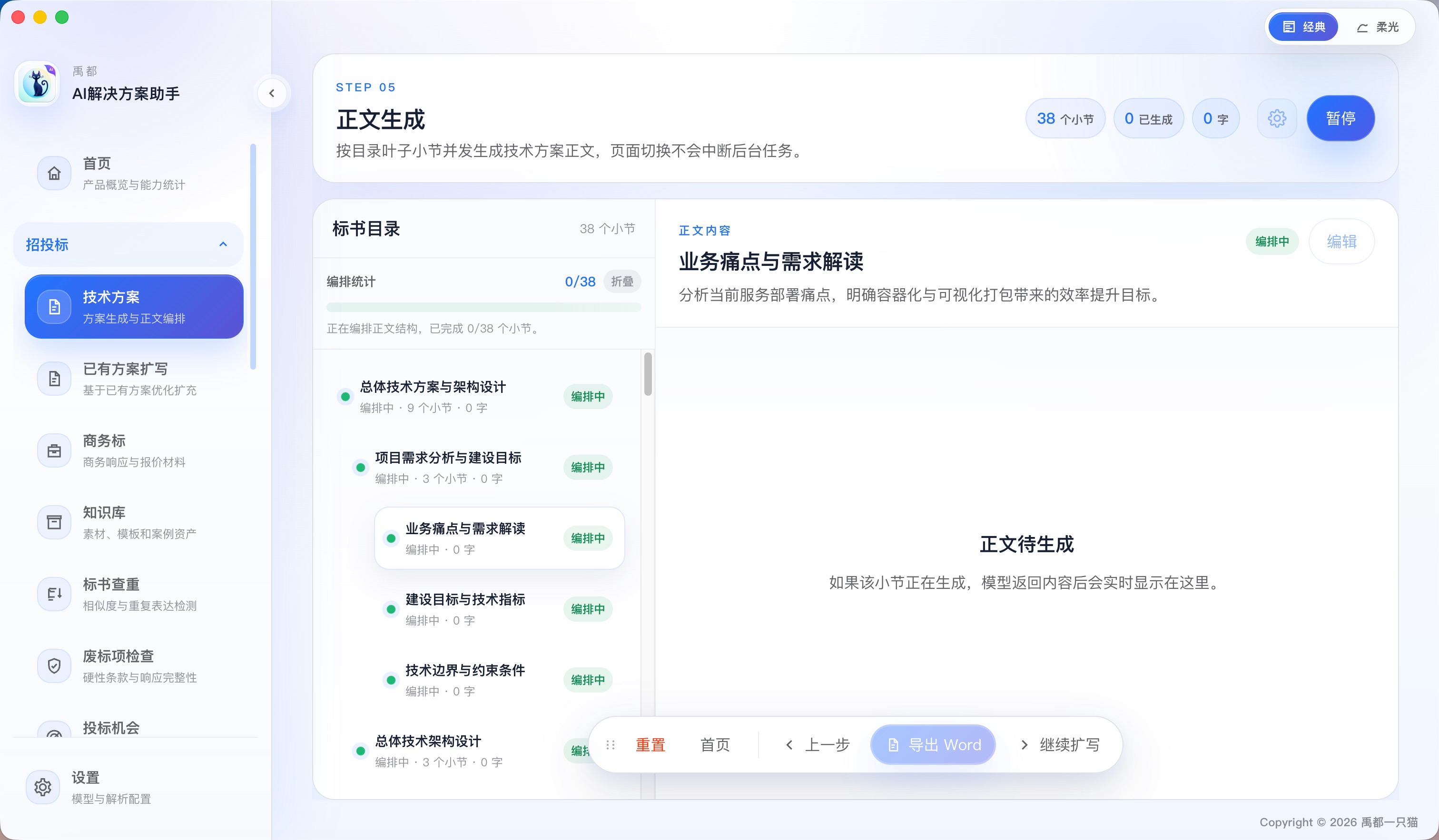
- 编排正文结构
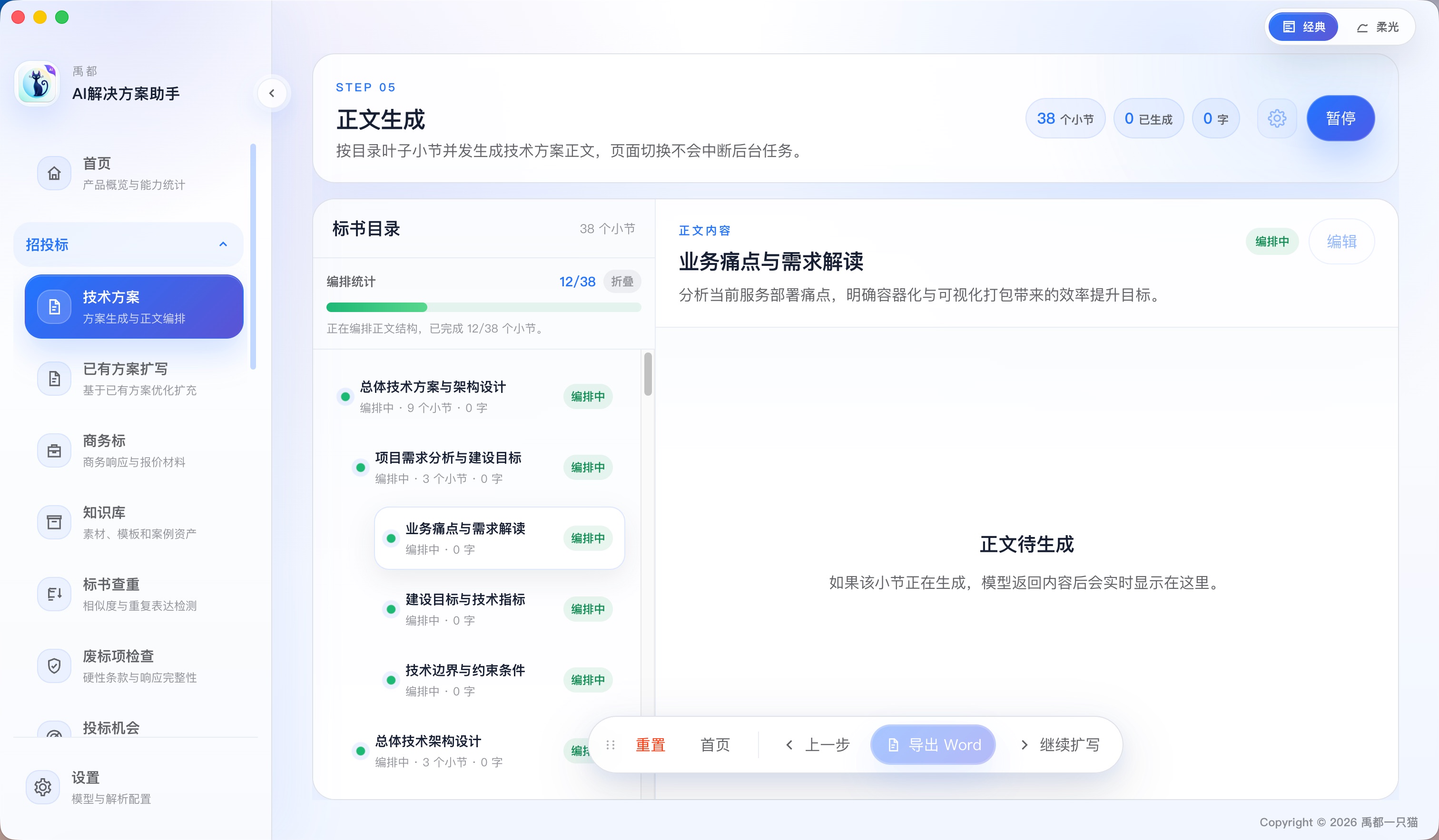
- 生成正文中
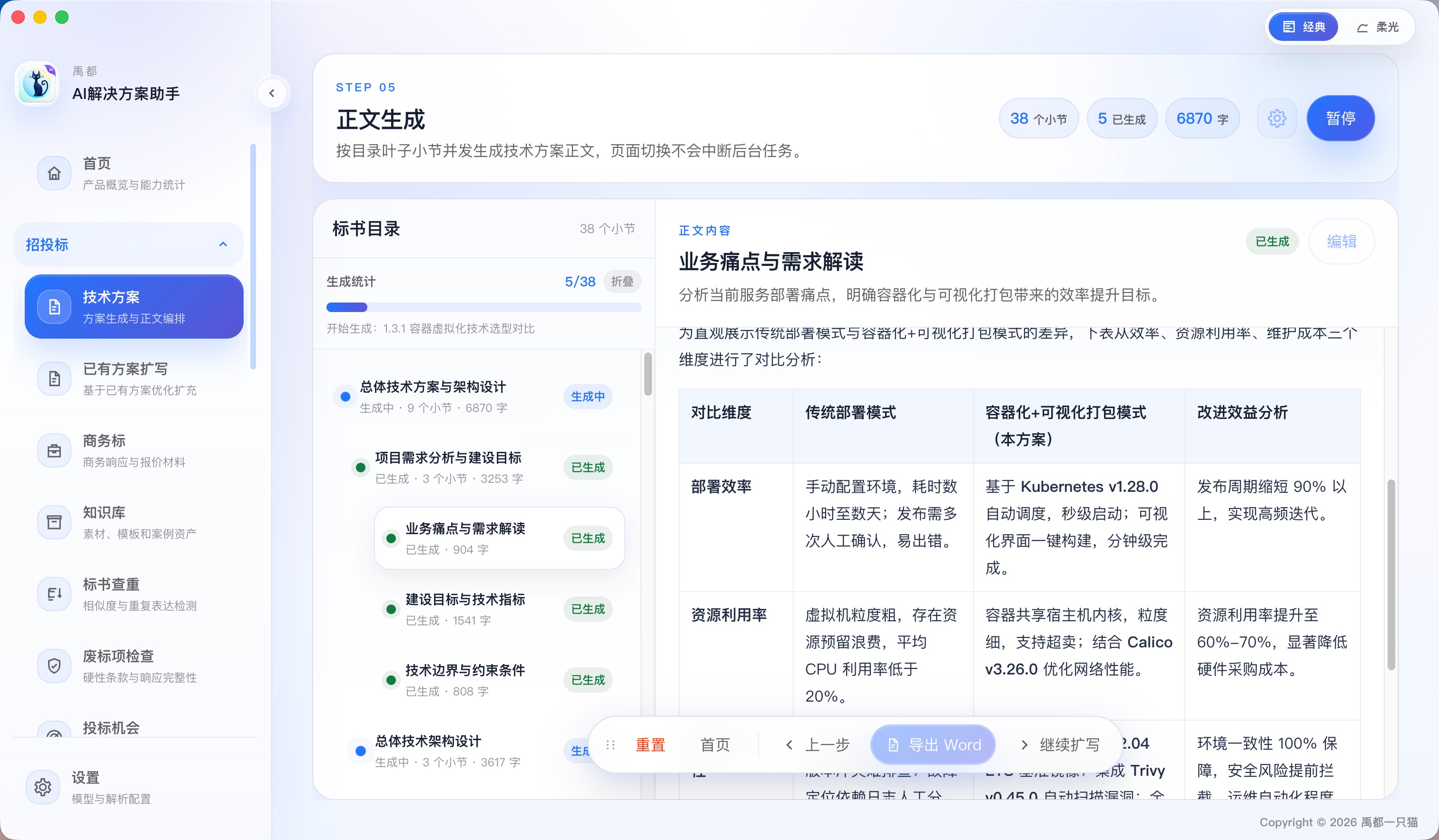
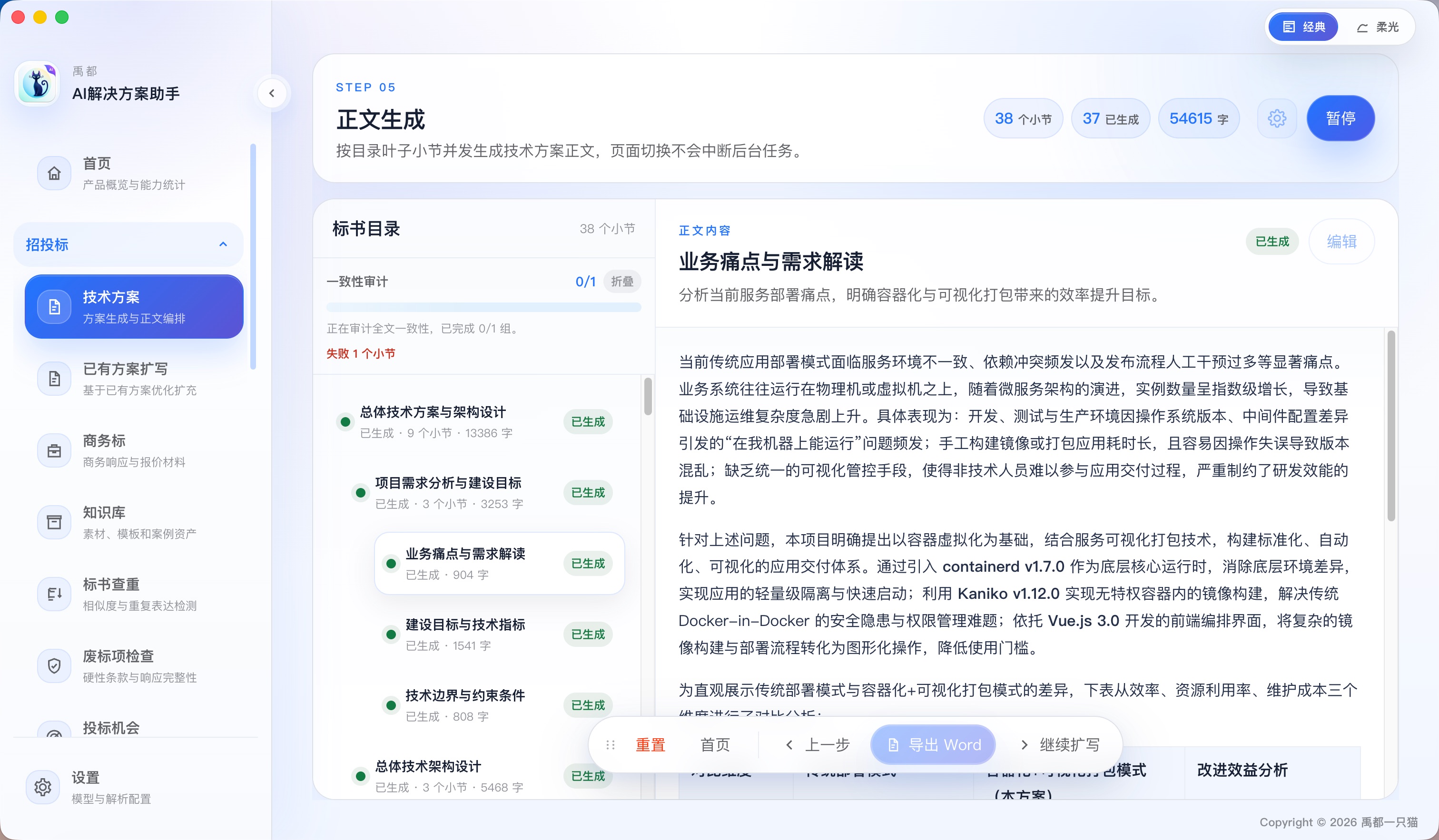
- 生成完成后进行审计,审计有问题自动进行修复,这里也需要等一些时间(若有生成失败章节,稍后进行失败章节的重新生成)
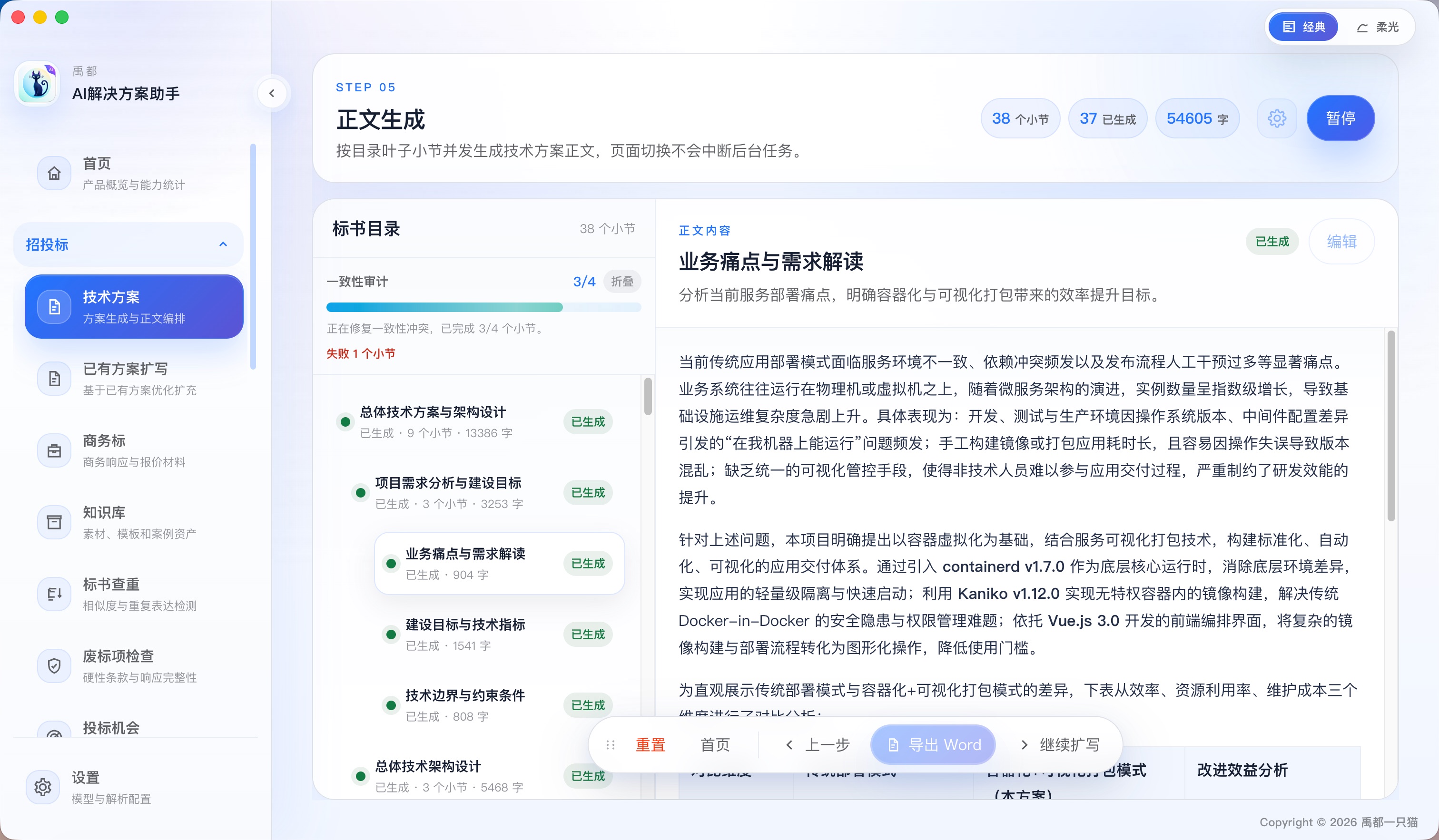
- 生成配图
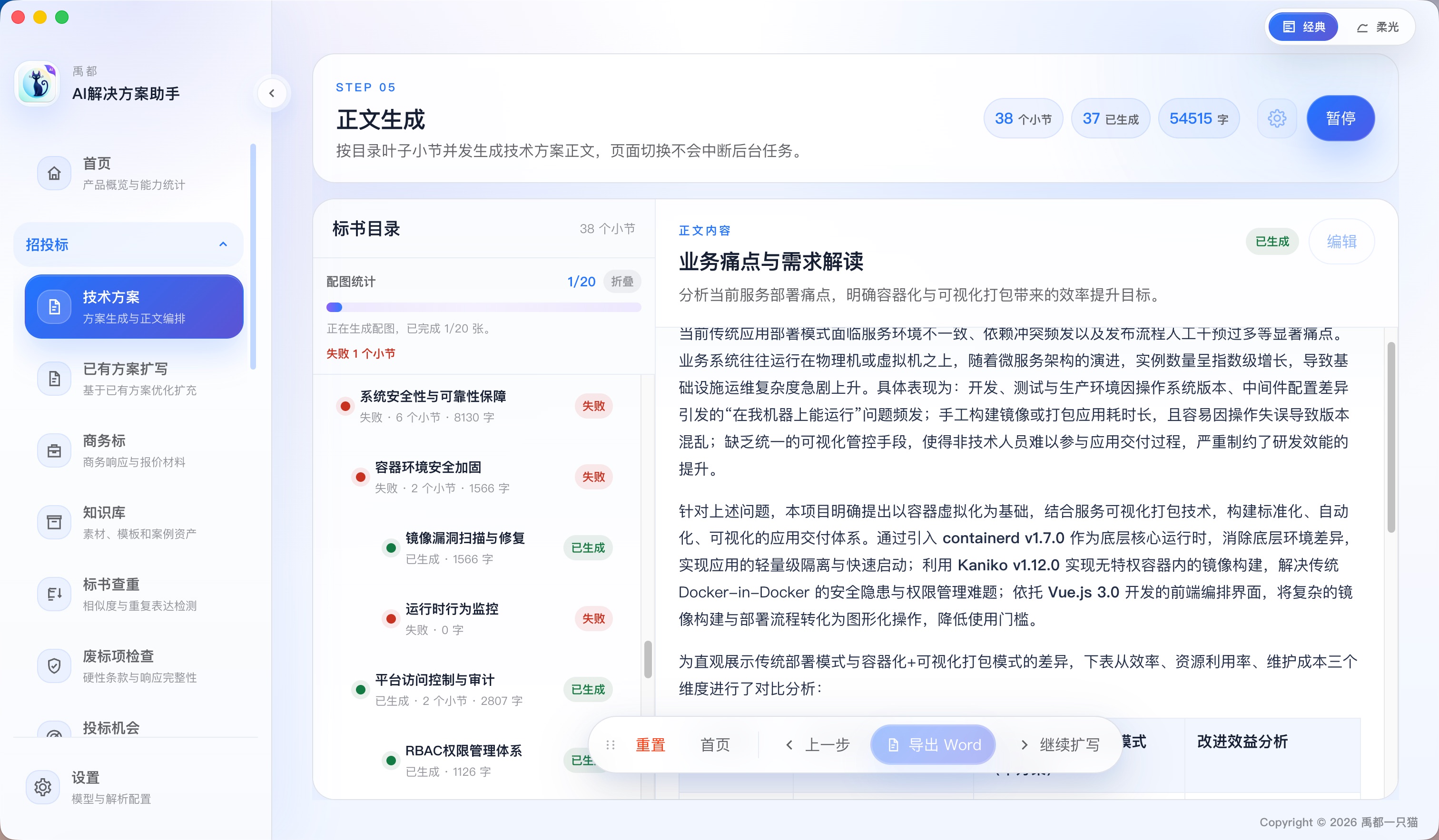
- 完成生成正文
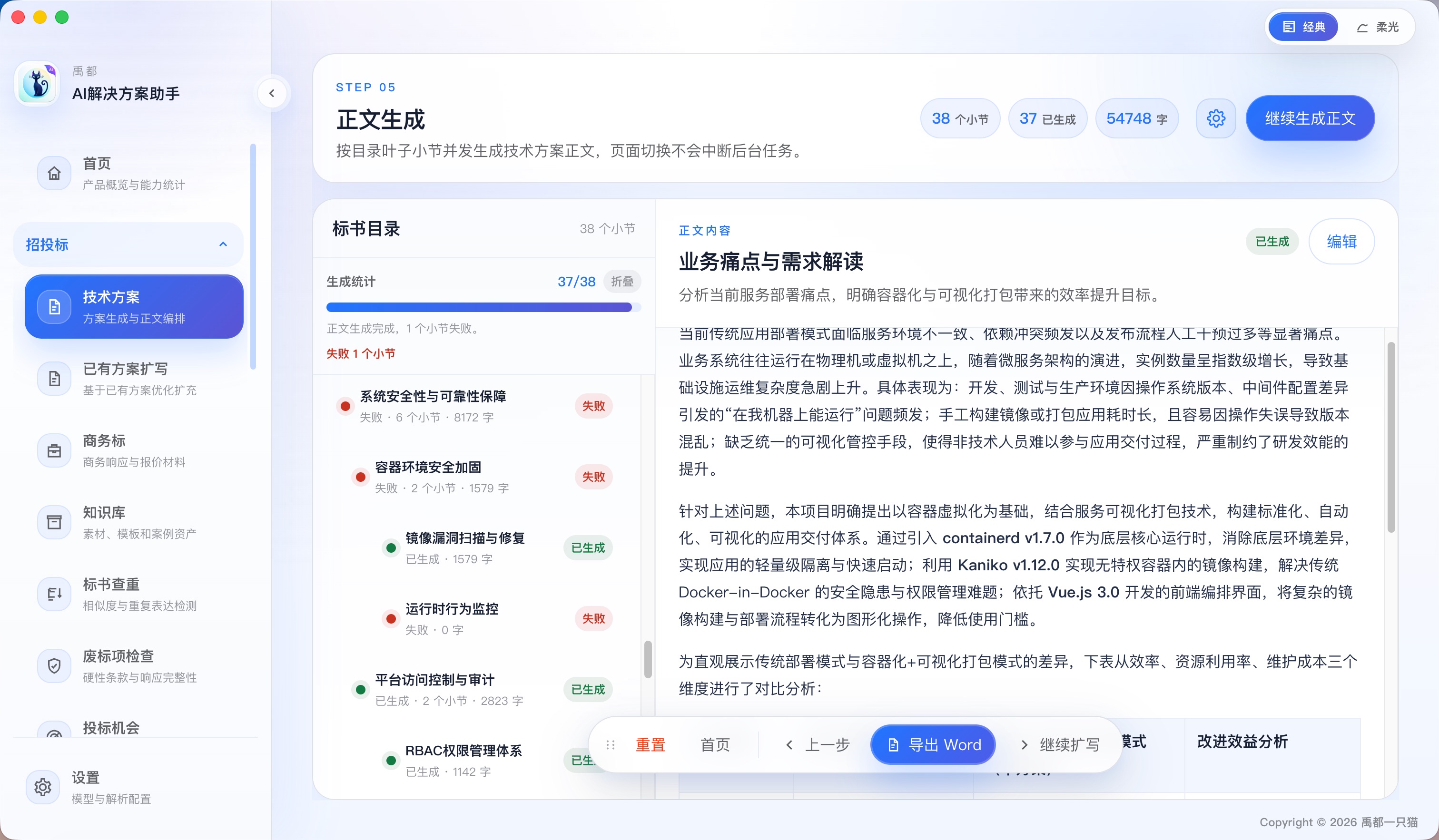
- 若有上图中生成失败章节,点击右上角【继续生成正文】,对生成失败的内容进行重新生成,会默认再打开设置,默认即可,点击【开始生成】
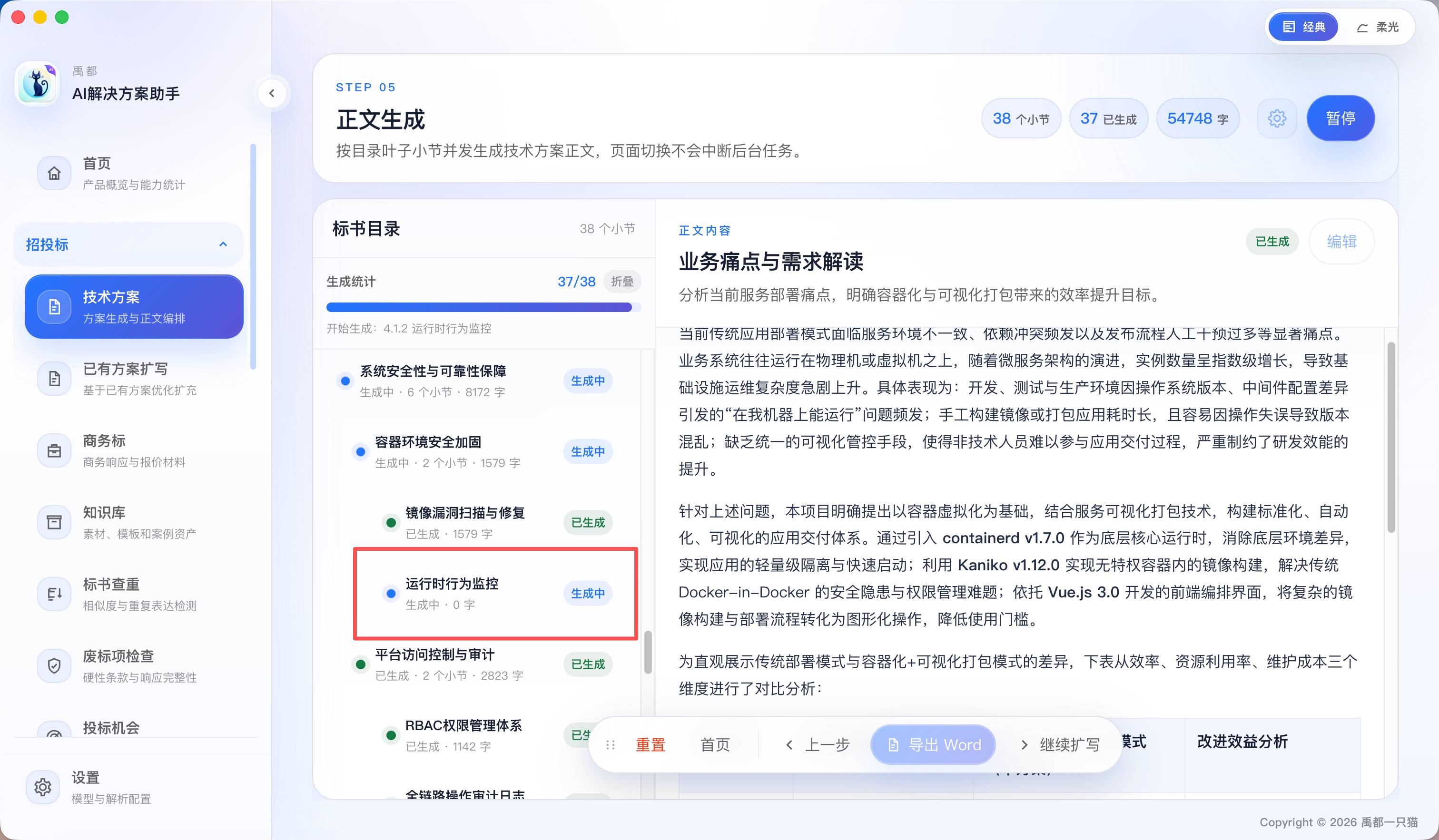
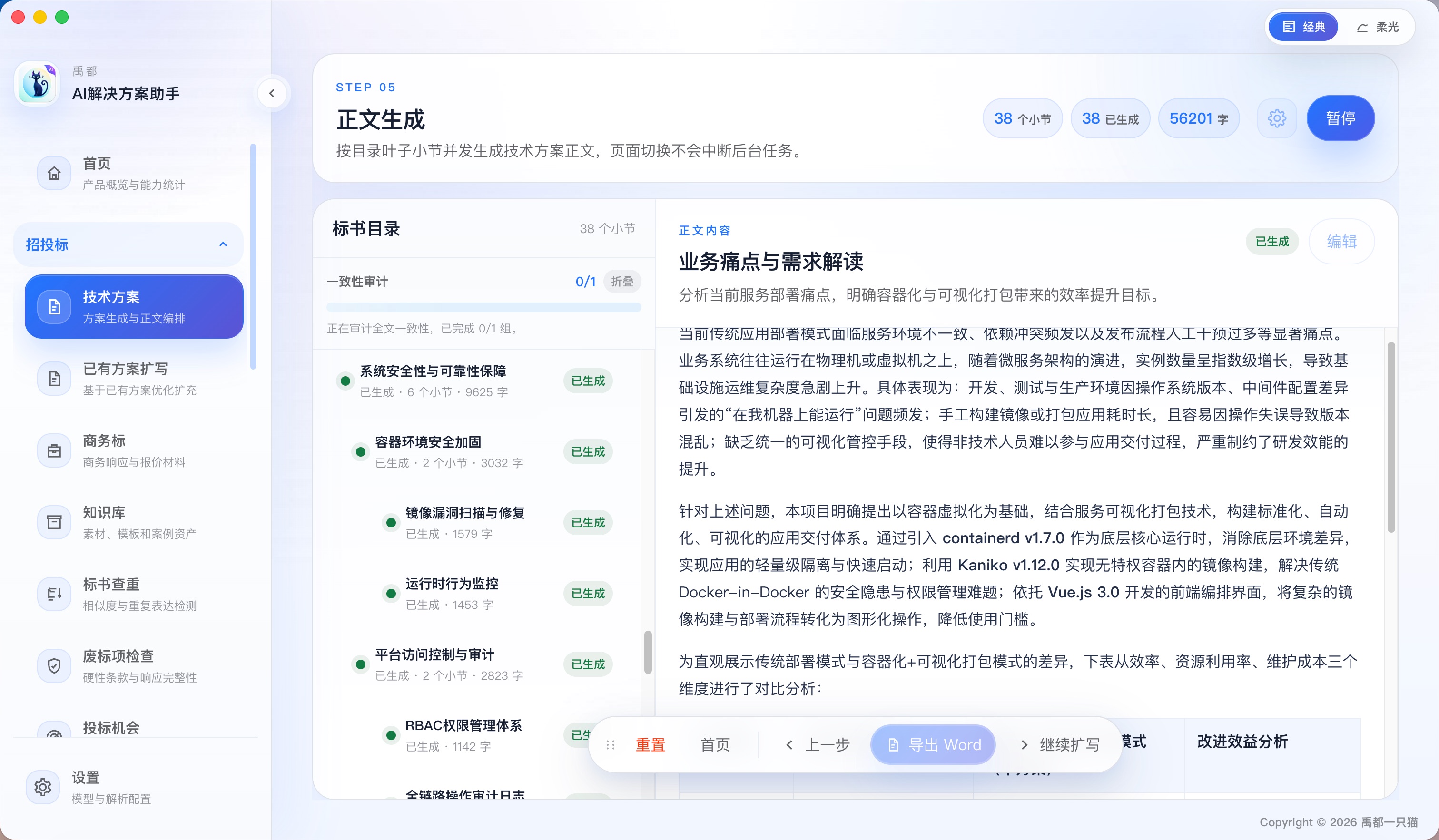
- 完成标书的生成,可对每个生成的章节进行手动编辑
- 手动编辑正文
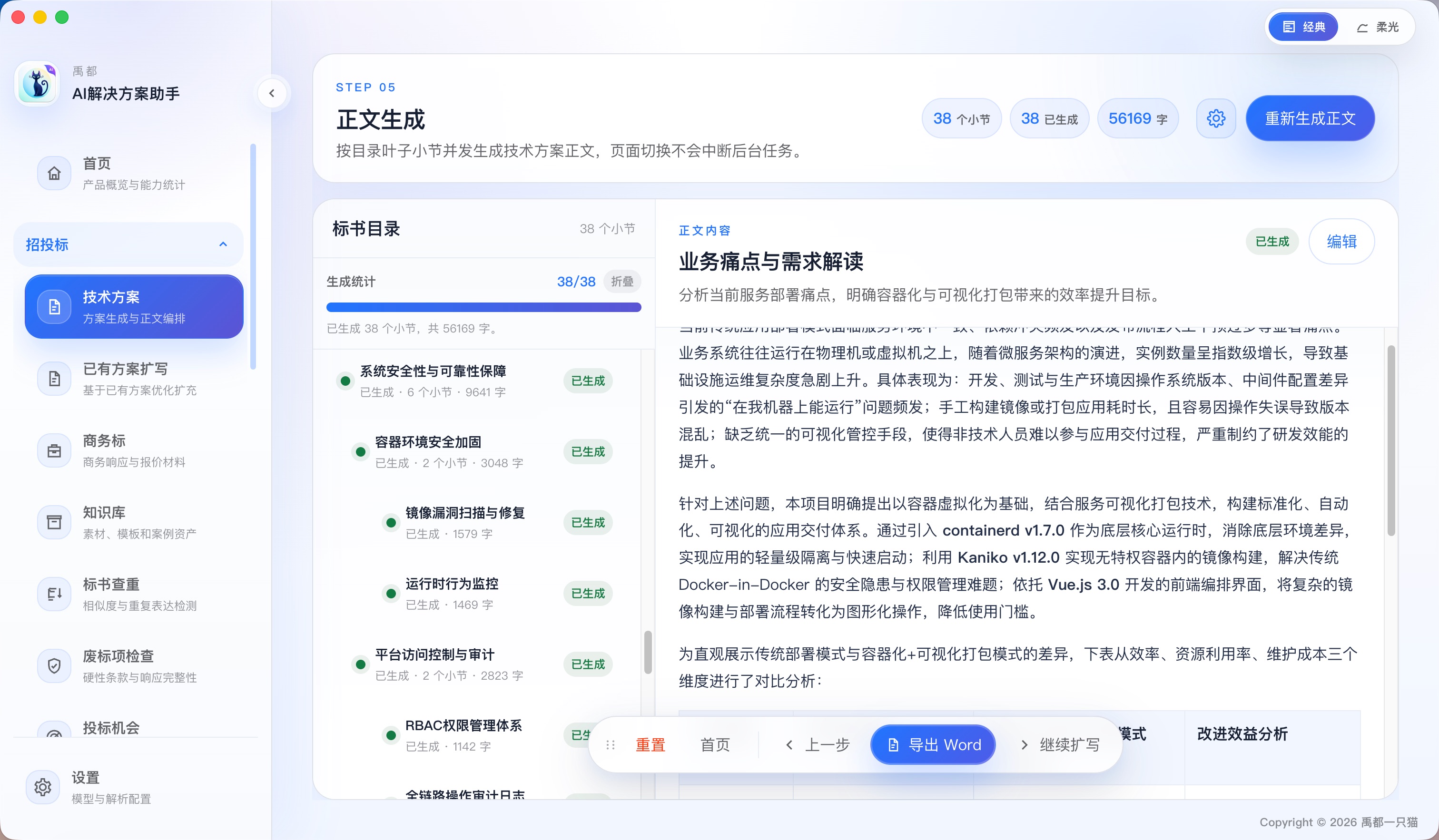
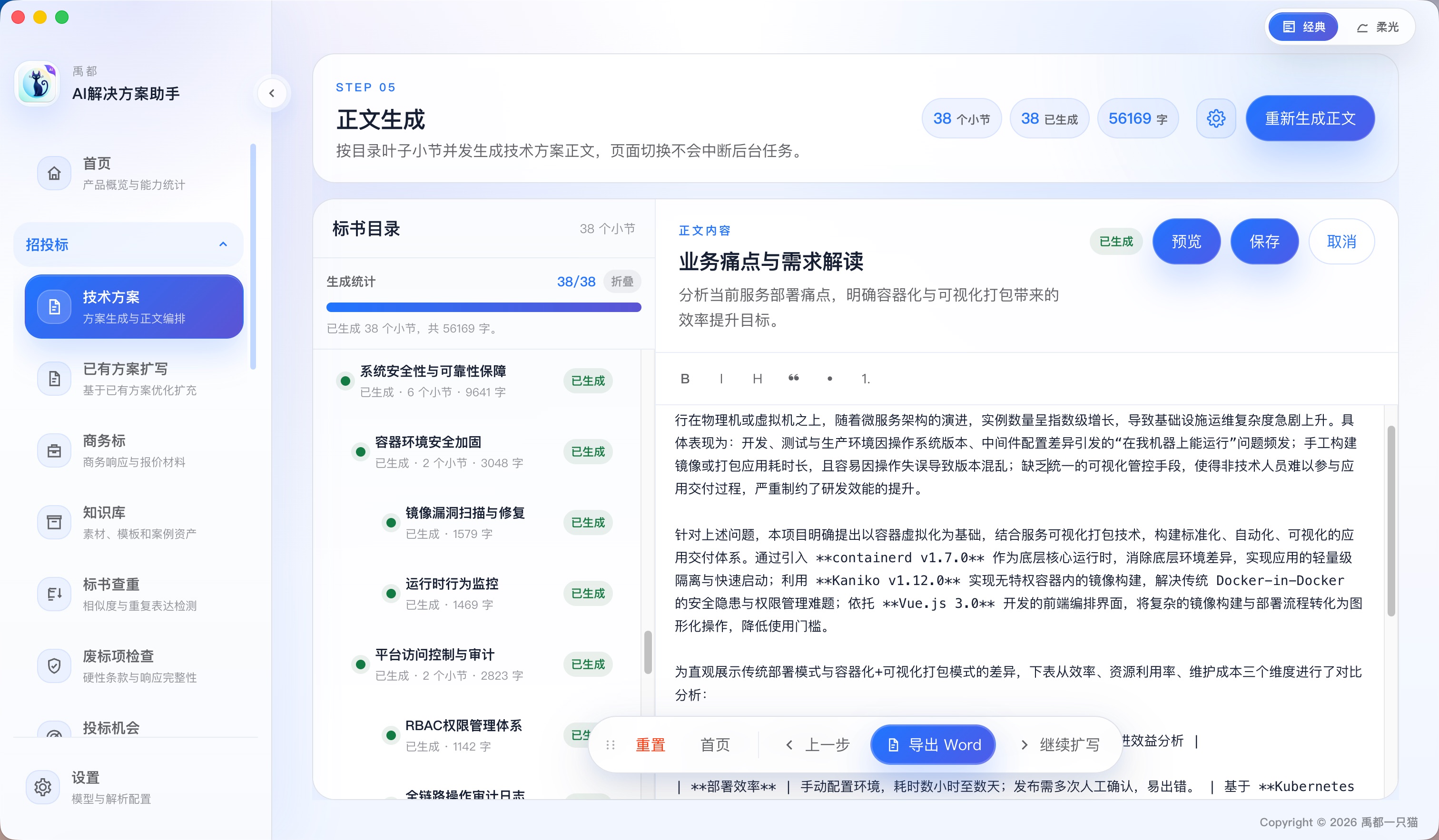
- 扩写改写,点击【扩写改写】按钮,进入STEP 06步骤,进行扩写改写
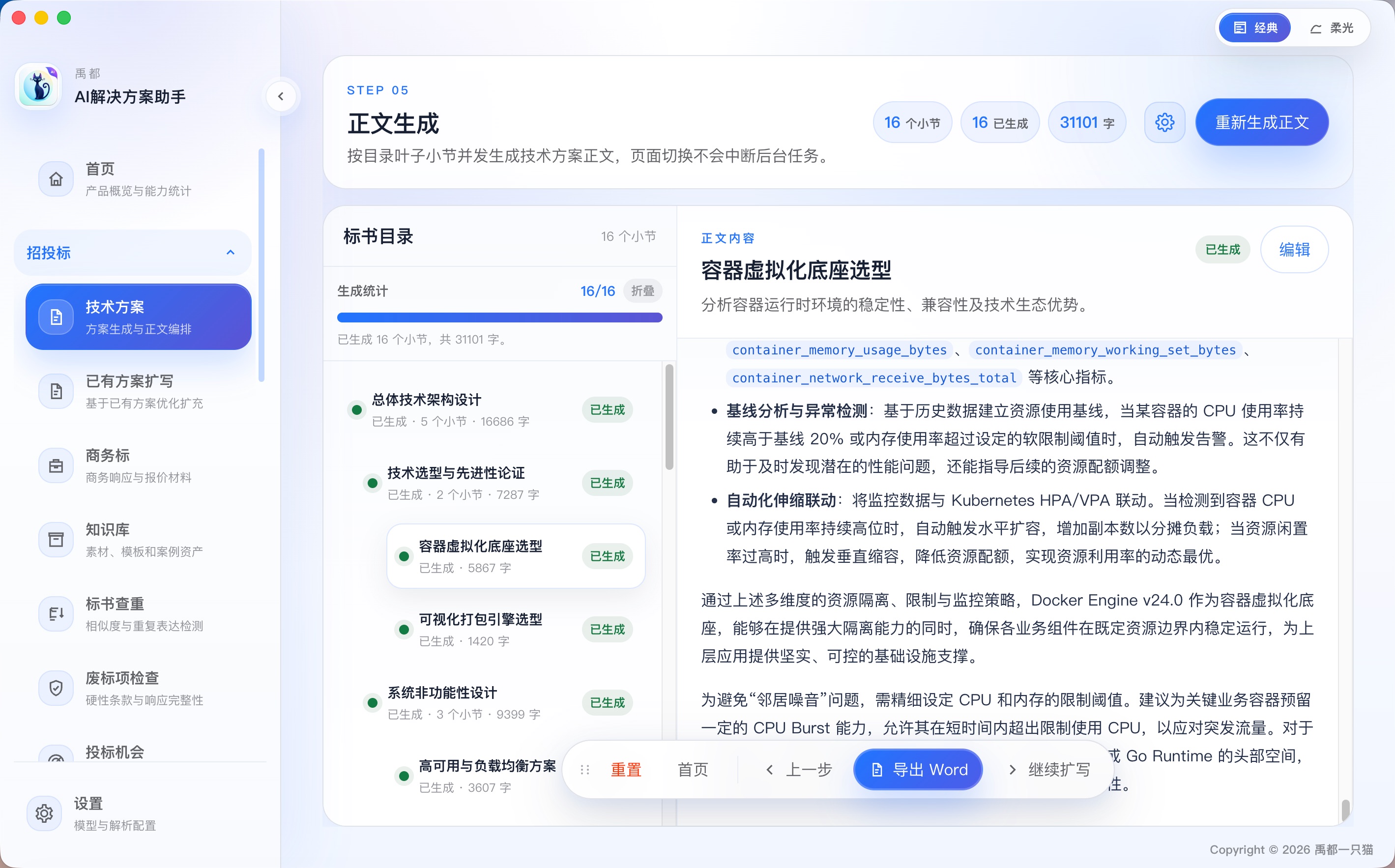
- 选择章节进行扩写改写,支持选择单章节、多章节及全选进行扩写,同时可对扩写的要求进行配置
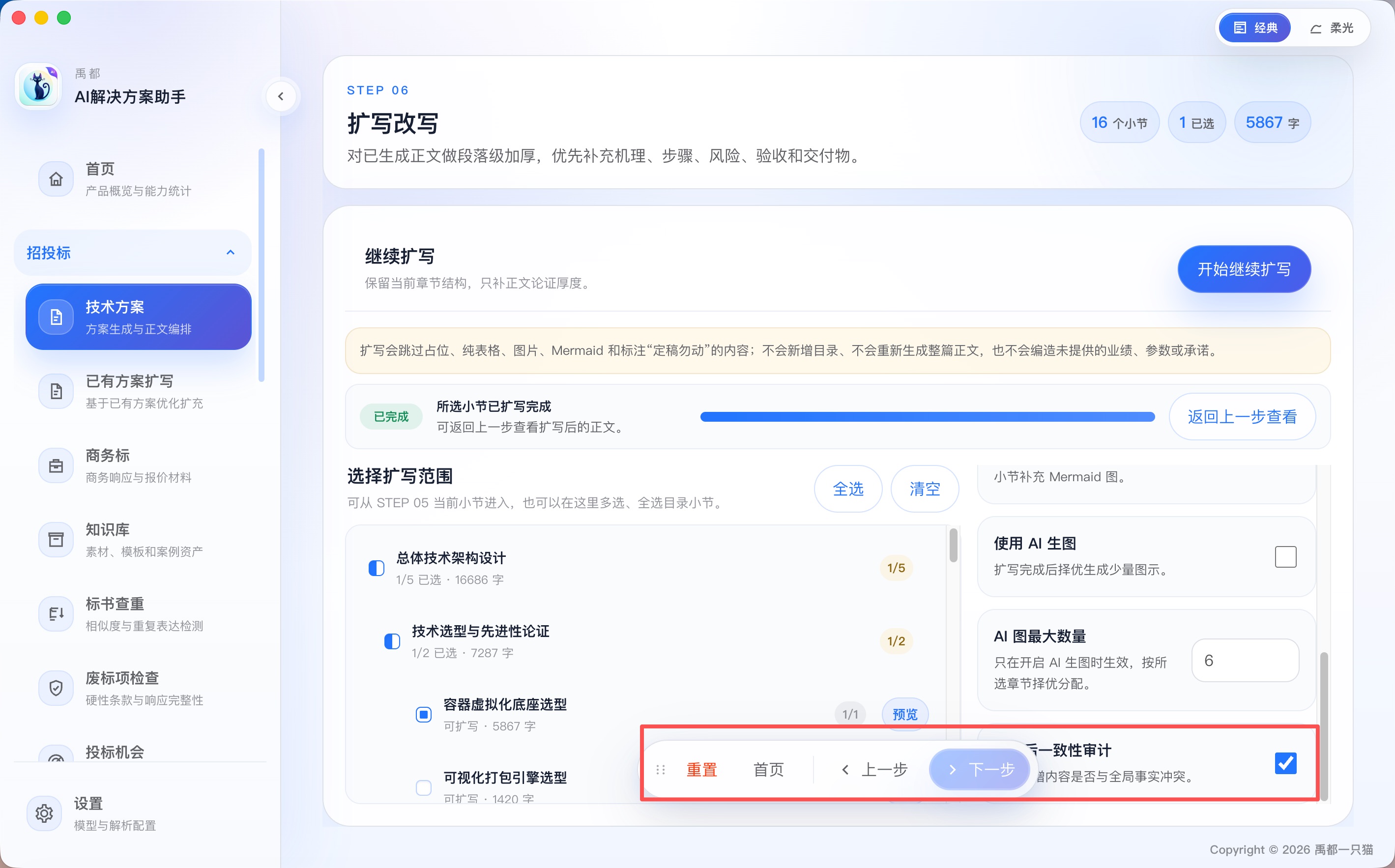
- 扩写完成后,可返回上一步进行后续的导入导出等操作
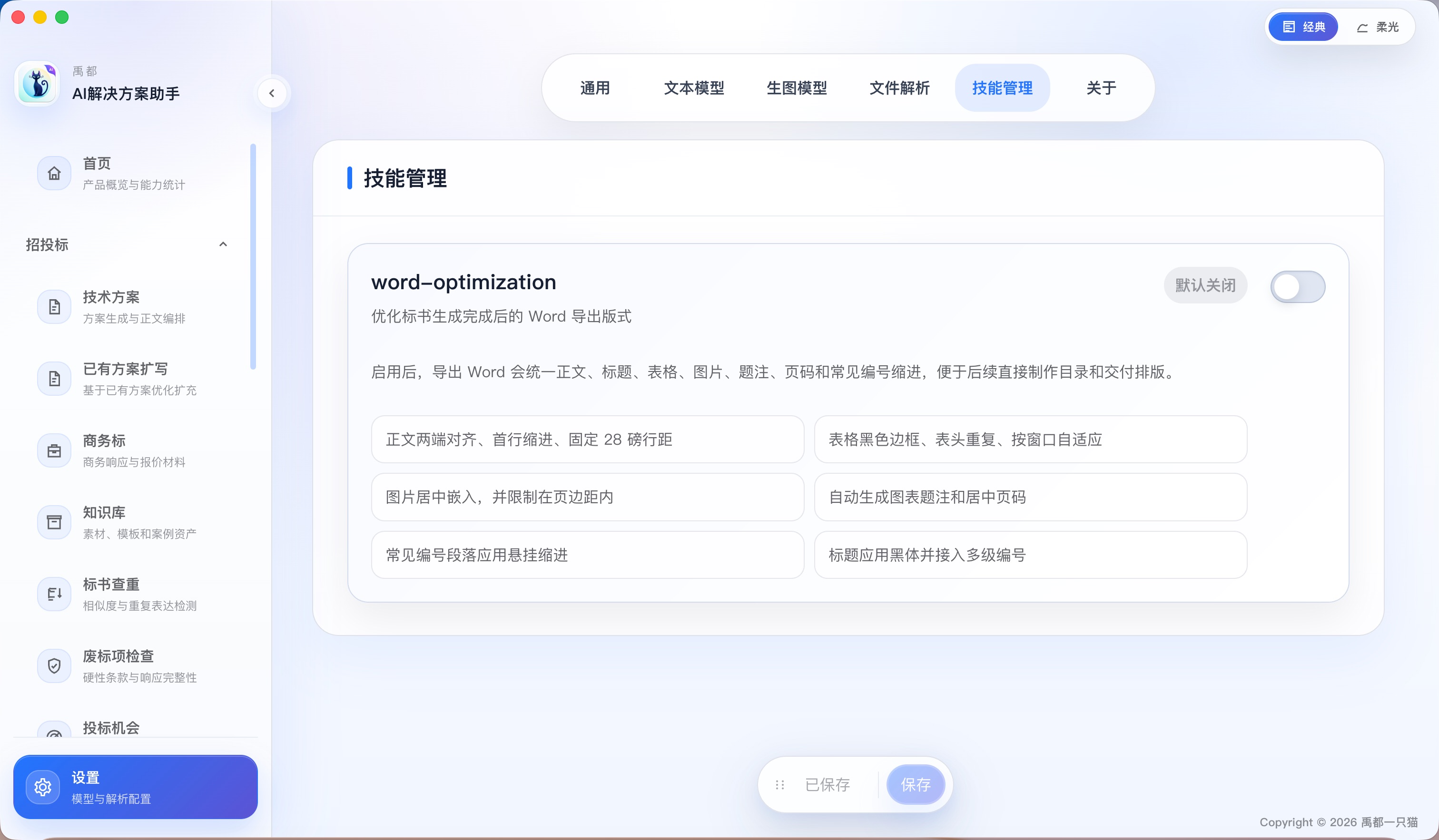
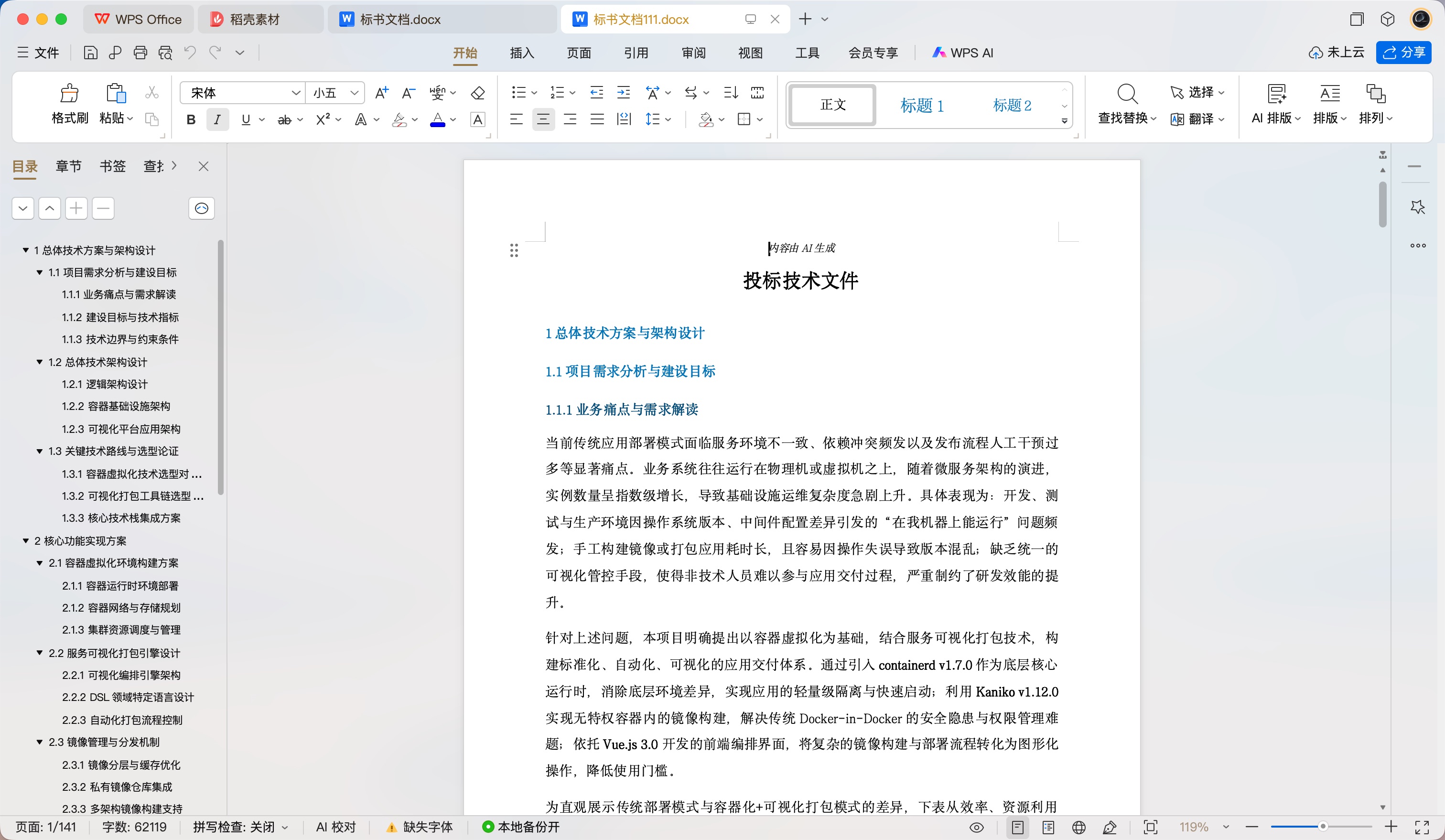
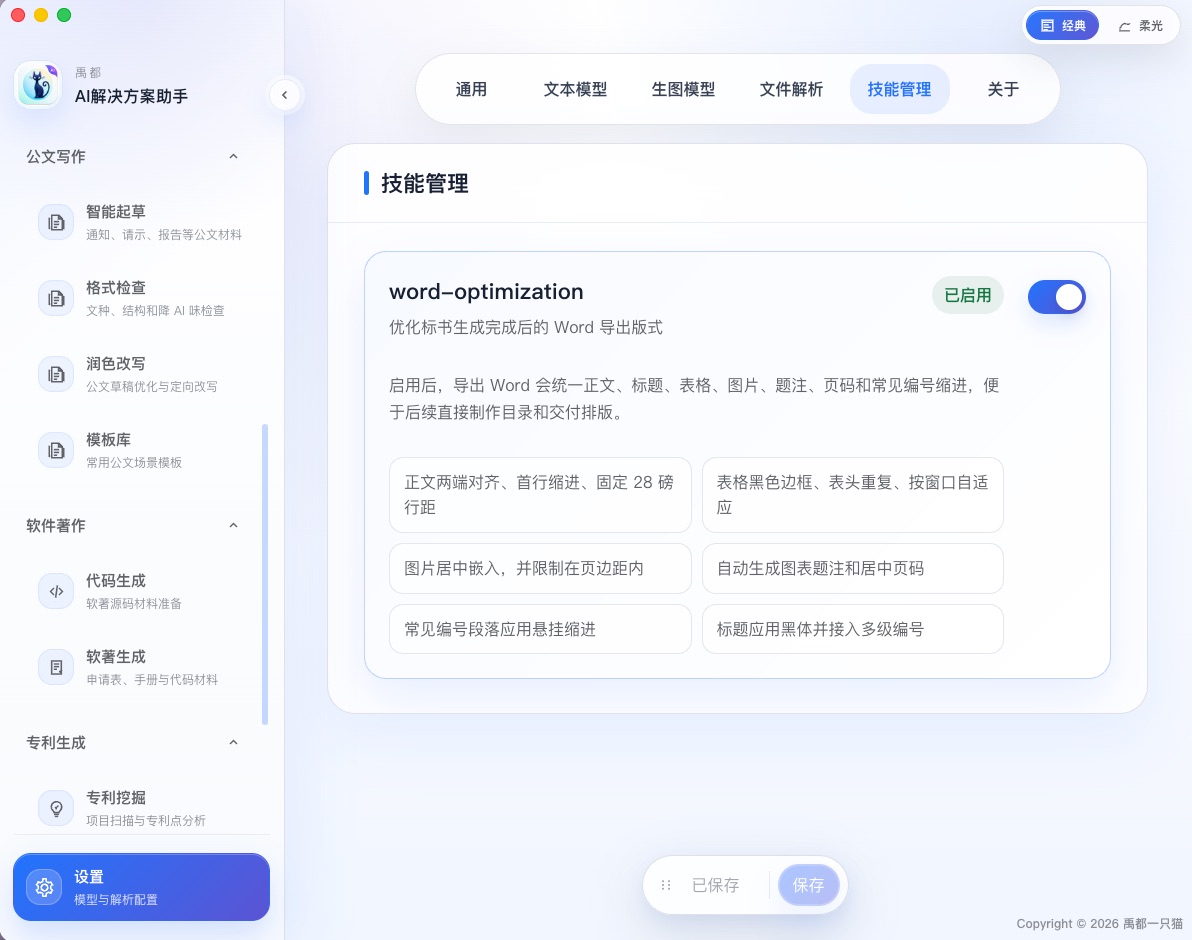
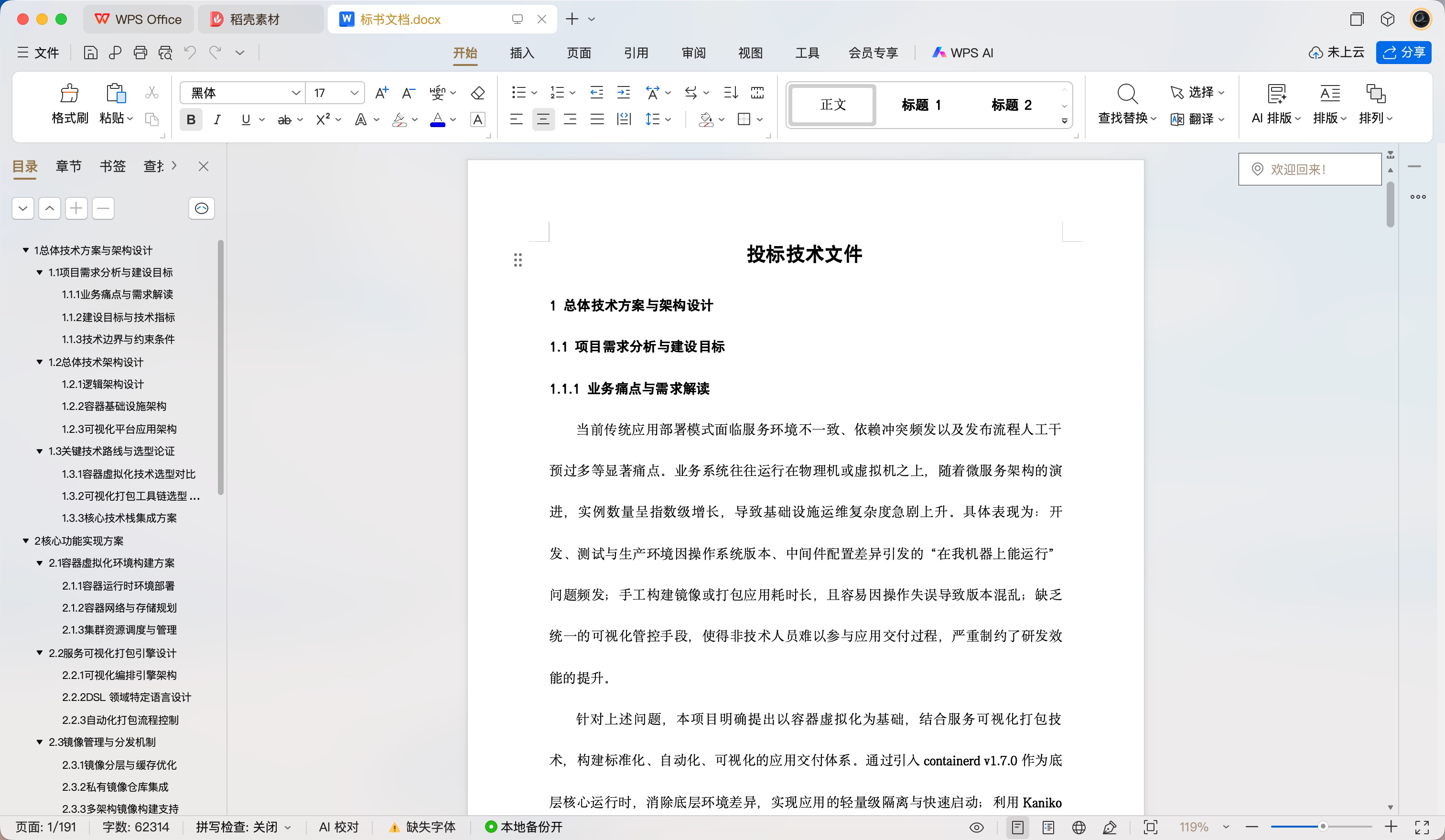
- 生成完成并没问题后,可进行WORD的导出。若是启用【设置】-【技能管理】-【word-optimization】,则导出来是优化后的格式
- 导出,选择存储位置
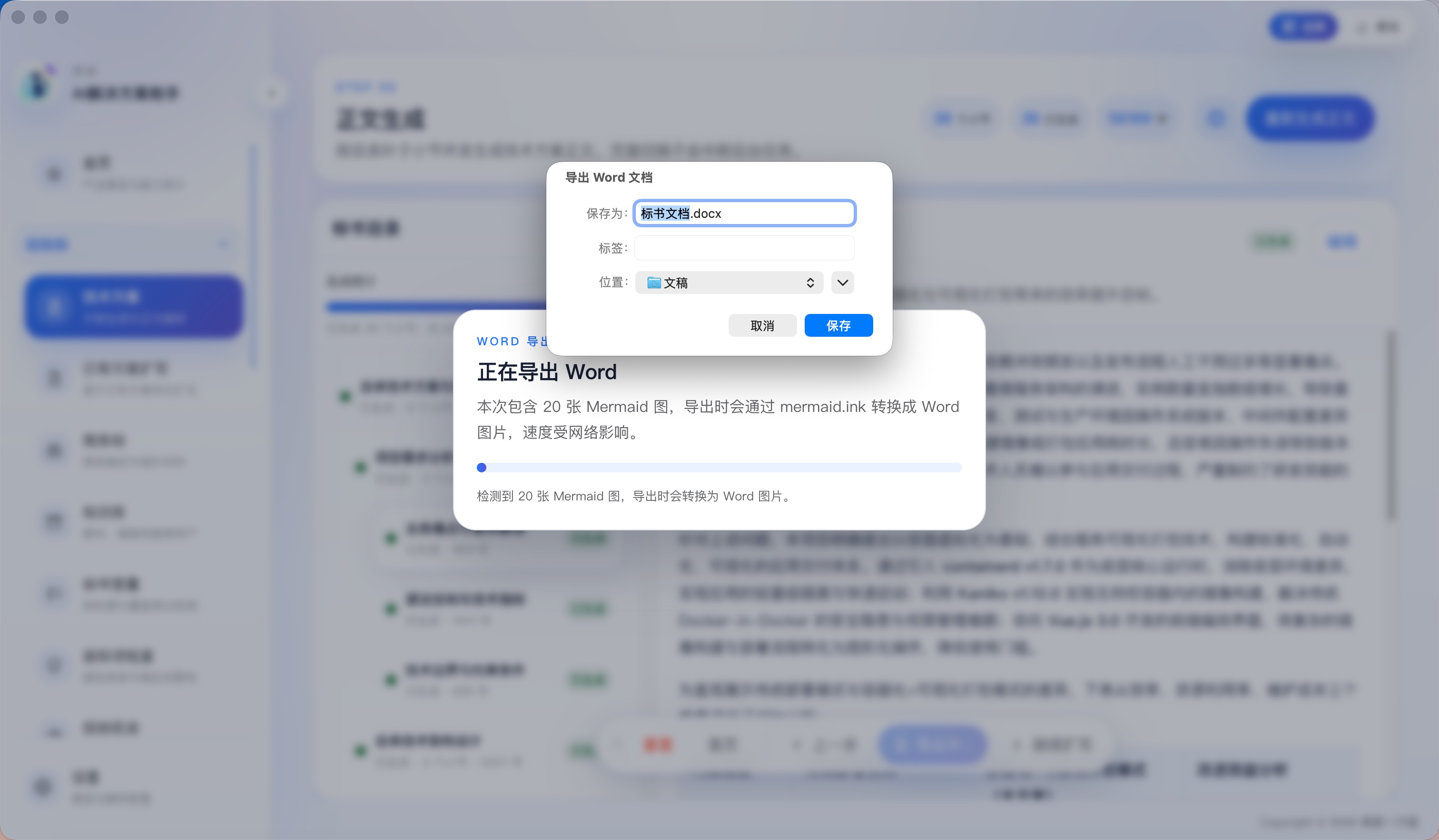
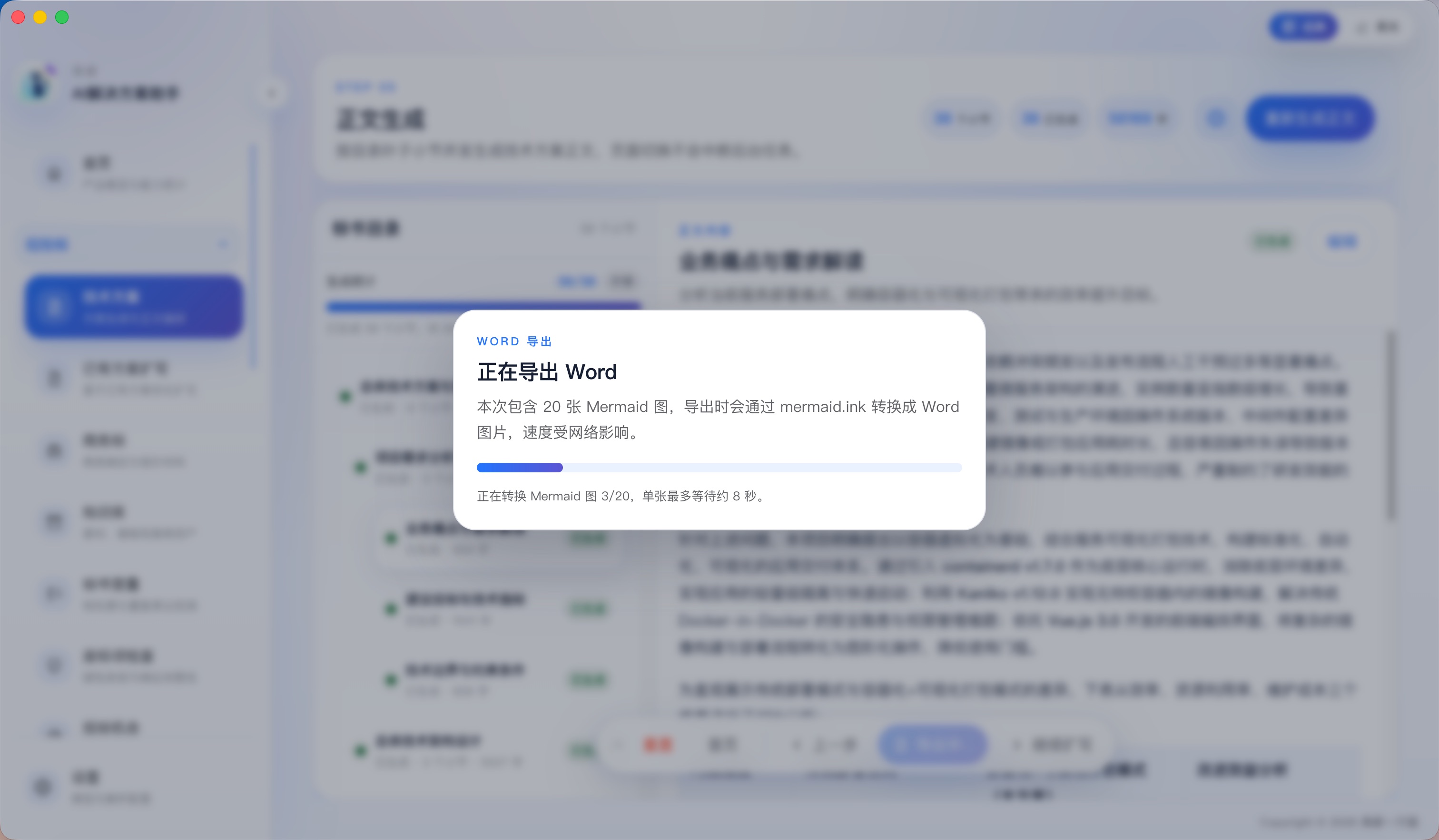
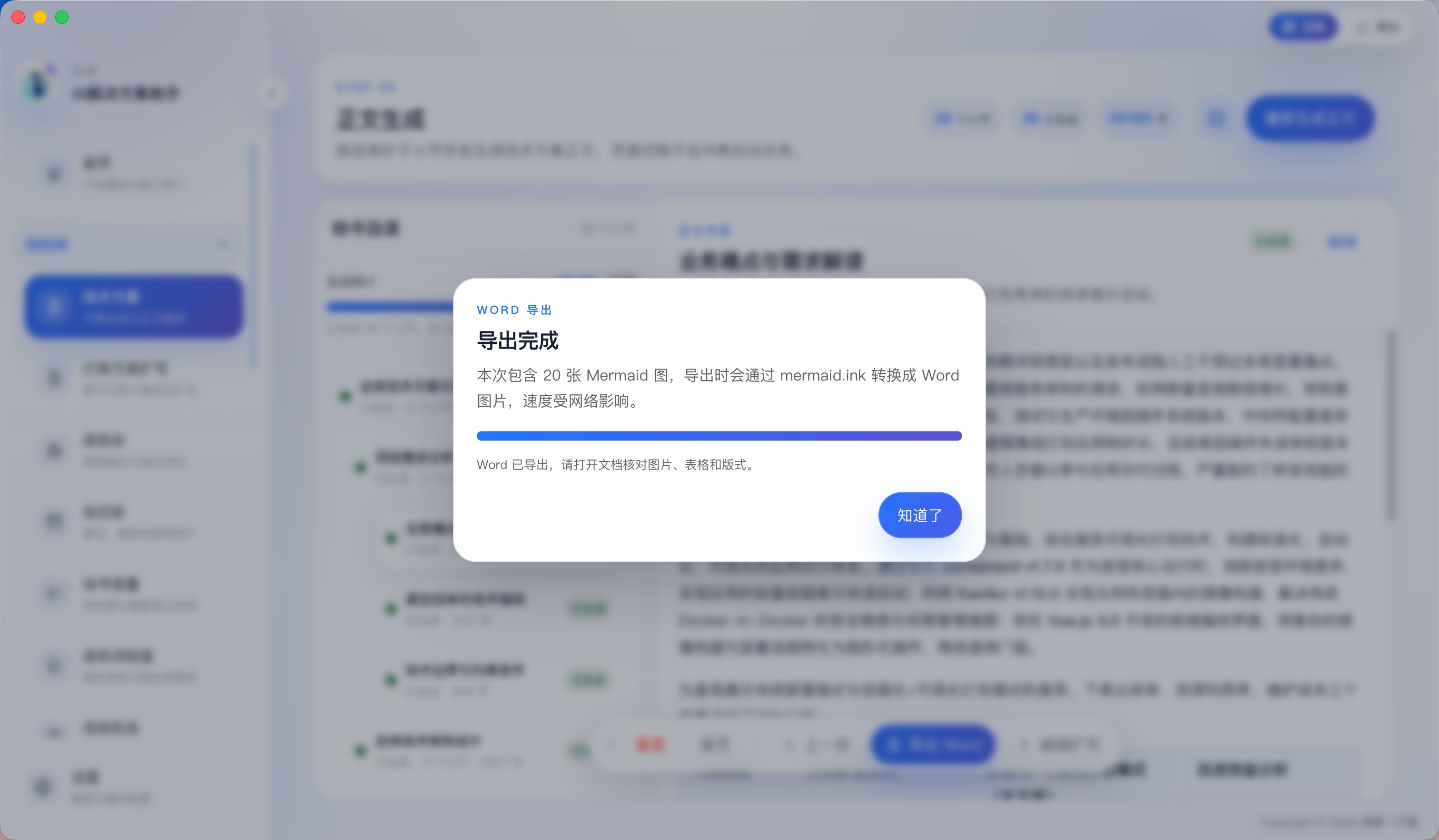
- 进行导出
- 打开导出的优化后的格式
- 若是没有开启【设置】-【技能管理】-【word-optimization】,则导出来的是默认的格式